


 Рейтинг в Яндексе

 Москва


В этой статье:
Правильная настройка и ведение меню iiko определяет скорость работы кассиров, точность списания продуктов на складе и прозрачность аналитики.
Узнать больше об автоматизации iiko бесплатно
В этой инструкции мы подробно разберем, как настроить меню iiko, добавить блюдо и категорию, чтобы избежать расхождений в учете и штрафов от налоговой. Вы научитесь заполнять карточки товаров, использовать программы iiko office и iiko web, а также соблюдать законы 2026 года
Основные понятия справочника меню в iiko
Перед тем как вносить позиции в систему, необходимо настроить меню iiko и его структуру. Платформа разделяет понятия, которые пользователи часто путают. Если вы разберетесь в этих терминах, то сможете правильно выстроить складской и финансовый учет. Давайте разберем, как эти элементы формируют меню iiko.
Блюда iiko — это элементы номенклатуры с соответствующим типом. Повара готовят их по рецепту или технологической карте. Официанты продают их гостям через кассовый терминал iiko front или внешние каналы: сайт и QR-меню. Когда кассир пробивает чек, система iiko автоматически списывает ингредиенты со склада.
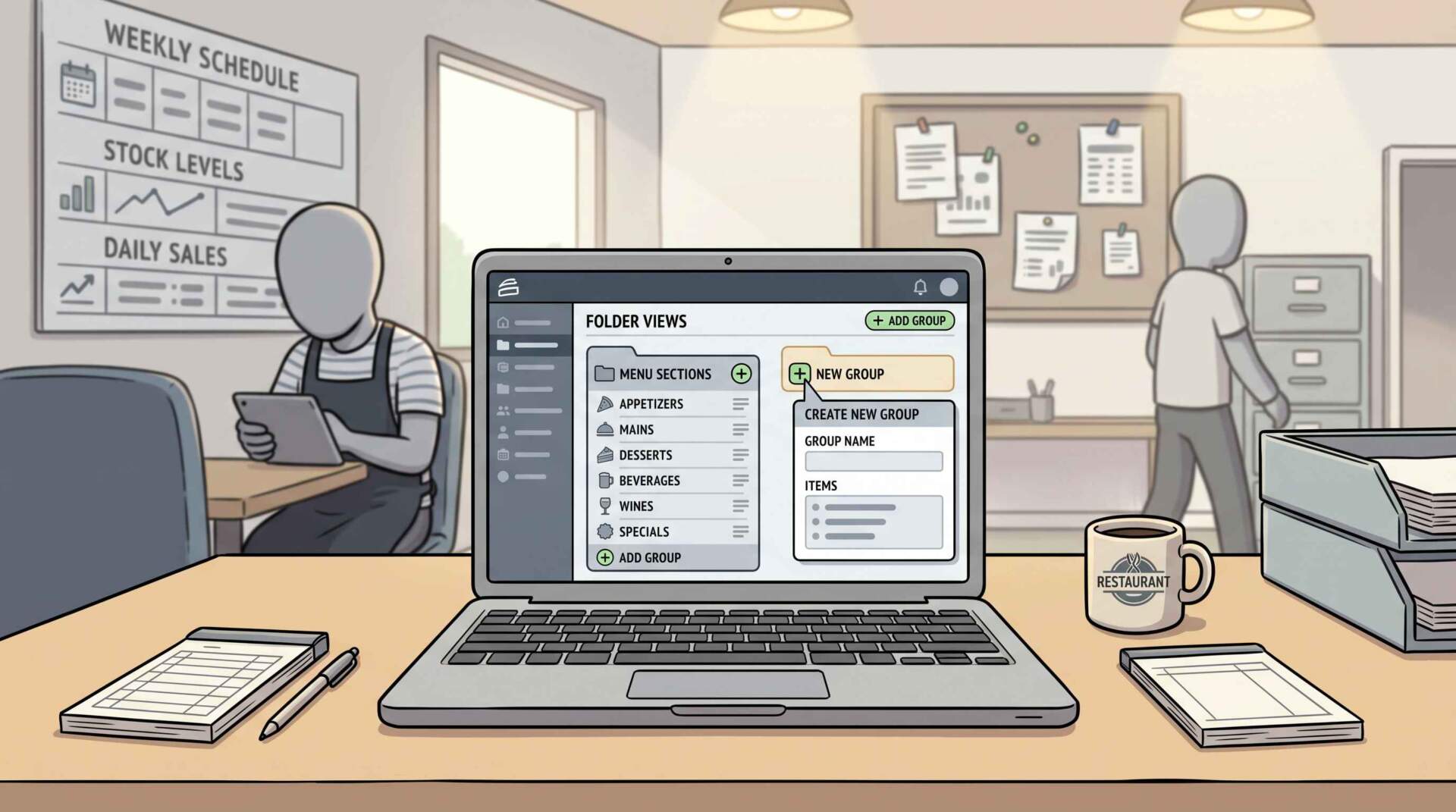
Номенклатурная группа (группа-папка) логически объединяет позиции в справочнике. Администратор использует ее, чтобы настроить папки меню на кассовом терминале iiko front. Например, вы можете создать папки «Холодные закуски», «Горячие блюда», «Безалкогольные напитки». Каждое блюдо лежит строго в одной группе.
Продуктовая категория (категория блюда) служит аналитическим признаком номенклатурной позиции. Владелец заведения использует ее, чтобы фильтровать данные и строить iiko отчёты. Эти категории помогают проводить АВС-анализ, оценивать выручку по направлениям, запускать акции и назначать скидки. Например, администратор создает категории «Супы», «Напитки» или «Десерты». Одно блюдо относится только к одной продуктовой категории. В отличие от древовидной структуры групп, эта категория представляет собой плоский линейный список.
Внешнее меню iiko — раздел, который гость видит на внешних ресурсах: в QR-меню, на сайте доставки или в мобильном приложении. Маркетолог настраивает его в облачном кабинете отдельно от внутренней складской структуры. Администратор может добавить одно и то же блюдо в несколько категорий внешнего меню, например в «Пиццу» и в «Популярное».
Модификатор — добавка к блюду или указание к его приготовлению. Гость заказывает соус или топпинг, просит приготовить блюдо «без лука» или выбирает степень прожарки. Администратор настраивает модификаторы как обязательные или необязательные, платные или бесплатные.
Установить автоматизацию iiko за 1 день
Как настроить меню iiko: три сценария
Понятие «категория» в системе имеет три разных значения. Ниже мы разберем инструкции по созданию каждого элемента, чтобы ваша настройка iiko прошла без ошибок.
Сценарий А: Создание номенклатурной группы (папки для кассы и склада)
Этот элемент организует папки на складе и на кассе. Чтобы провести настройку в iiko office, откройте раздел Товары и склады, затем перейдите в Номенклатура (или Блюда). Нажмите кнопку Добавить группу. На вкладке Общее укажите название группы, ее номенклатурный код и выберите родительскую группу. Здесь же задайте бухгалтерскую, налоговую и продуктовую категории. Когда вы создаете блюда внутри этой папки, система автоматически присваивает им эти настройки. Сохраните изменения. В веб-интерфейсе откройте раздел Меню и цены, выберите Блюда, наведите курсор на родительскую группу, нажмите иконку + справа и введите название.
Сценарий Б: Создание продуктовой (аналитической) категории
Эта категория помогает маркетологам запускать акции, а бухгалтеру — анализировать iiko отчёты. Чтобы создать ее, откройте в десктопной программе раздел Товары и склады — Номенклатура. Нажмите кнопку Действия на верхней панели и выберите пункт Редактировать список категорий. В открывшемся окне нажмите Добавить и укажите название, например, «Азиатская кухня». Чтобы привязать категорию к блюду, откройте его карточку, перейдите во вкладку Дополнительная информация и выберите созданную запись в поле Категория.
Сценарий В: Создание категории внешнего меню
Эту настройку гости увидят в QR-меню и на сайте доставки. Настройте внешнее меню iiko в облаке: откройте iiko web и перейдите во Внешнее меню. Выберите нужное меню и откройте вкладку Список блюд. Нажмите кнопку Добавить категорию, введите название для клиентов, добавьте описание, загрузите изображение-обложку и нажмите Сохранить. В веб-интерфейсе вы можете быстро настроить меню iiko для доставки и обновить цены в один клик.
Как добавить блюдо в iiko: пошаговые инструкции
Вносить блюда в систему автоматизации можно через настольное приложение iiko office или через облачный интерфейс iiko web.
Пошаговое заведение блюда в iiko office (десктоп-версия)
- Подготовка ингредиентов. Перед тем как создать блюдо, проверьте складской справочник. Убедитесь, что завели все ингредиенты как элементы номенклатуры с типом «Товар» или «Заготовка».
- Переход в нужный раздел. Откройте раздел Товары и склады, выберите Блюда и нажмите кнопку Добавить.
- Заполнение основных свойств. На вкладке Общие свойства введите название блюда, которое напечатает принтер чеков и увидит повар на кухне. Выберите родительскую группу для определения папки меню. Укажите артикул или оставьте поле пустым — тогда система сгенерирует его автоматически. Задайте тип места приготовления (например, Кухня или Бар). Это распределит заказы по сервис-принтерам и определит склад списания. По желанию укажите код быстрого набора для кассира. Если вы продаете маркированный товар, обязательно введите код ТН ВЭД ЕАЭС.
- Настройка единиц измерения. Перейдите на вкладку Единицы измерения и укажите базовую единицу учета, например, порц или шт.
- Установка цены. Без цены кассовый терминал не покажет блюдо. Перейдите на вкладку Приказы на изменение цен или укажите стоимость в карточке во вкладке цен для конкретной точки продаж.
- Создание технологической карты. Откройте вкладку Технологическая карта. Добавьте ингредиенты из справочника кнопкой + или клавишей Insert. Введите вес брутто, нетто и выход готового продукта. Система сама рассчитыет себестоимость и фудкост. Установите метод списания «Списывать», чтобы система списывала ингредиенты в момент продажи.
- Сохранение данных. Нажмите кнопку Сохранить и закрыть для завершения работы с карточкой.
Инструкция по созданию блюда в iiko web (веб-версия)
Для работы в веб-версии iiko web процесс добавления блюда выглядит иначе. Сначала откройте раздел Меню и цены и выберите Блюда, после чего нажмите Создать блюдо. На первом этапе заполните основную информацию: введите название, артикул и выберите базовую единицу измерения.
Далее перейдите к параметрам приготовления, где укажите производственное отделение и склад для списания сырья. В блоке ценообразования активируйте переключатель В продаже, установите розничную цену и выберите налоговую категорию. При необходимости добавьте информацию об аллергенах и прикрепите модификаторы. В конце заполните раздел Технологическая карта, внесите состав и технологию приготовления, а затем нажмите кнопку Сохранить.
Частая ошибка. Блюдо не появится на кассе, если вы не установите цену или не активируете приказ на изменение цен для конкретной точки продаж.
Законодательные требования к карточке блюда и меню в 2026 году
Когда вы разрабатываете меню iiko, учитывайте требования российского законодательства. Ошибки в названиях или отсутствие обязательной информации могут привлечь внимание Роспотребнадзора и привести к крупным штрафам.
Постановление Правительства РФ № 1515
Действующие правила оказания услуг общественного питания обязывают рестораны предоставлять гостям полную информацию о блюдах. Посетитель должен видеть наименование, точный вес порции, основные ингредиенты, способы приготовления и пищевую ценность, включая КБЖУ. В программе администратор заполняет эти данные в карточке блюда на вкладке Дополнительная информация. Система автоматически выгружает эти сведения в электронное QR-меню для гостей.
Срок. Действующие правила оказания услуг общественного питания по Постановлению № 1515 имеют юридическую силу до 31 декабря 2026 года.
Проект новых правил Роспотребнадзора
Роспотребнадзор разрабатывает новый проект правил на замену Постановлению № 1515. Новые правила будут действовать до 2032 года. Документ ужесточает требования к дистанционным продажам через сайты и мобильные приложения. Рестораны откроют гостям доступ к электронной книге отзывов и платформам для обмена информацией. Правильная iiko интеграция с сайтами и приложениями через iiko api решает эти задачи автоматически. Разработчики используют iiko api для интеграции внешних сервисов.
Федеральный закон № 54-ФЗ (О применении ККТ)
Этот закон строго регламентирует содержание чеков. Название блюда в чеке должно быть понятным покупателю. Налоговая служба штрафует за непонятные сокращения. Например, вместо сокращения «Суп Кр. Кр. с фр.» администратор должен указать в карточке «Суп крем-куриный с гренками». Это название напечатает онлайн-касса.
Акциз на сахаросодержащие напитки в 2026 году
На основании статьи 193 Налогового кодекса РФ с 1 января 2026 года ставка акциза на упакованные сладкие напитки составляет 11 рублей за литр. Для сравнения, в 2025 году эта ставка составляла 10 рублей. Данное требование затрагивает напитки с содержанием углеводов более 5 граммов на 100 миллилитров.
Важно. Лимонады, морсы и компоты собственного приготовления, которые повара разливают в стаканы непосредственно в заведении, не попадают под акциз на сладкие напитки.
Согласно пункту 23 части 1 статьи 181 Налогового кодекса РФ, напитки собственного производства в общепите не признаются подакцизными. Если же вы продаете готовые покупные сладкие напитки в заводской потребительской упаковке, например, баночные лимонады, вы обязаны соблюдать закон. В карточке такой номенклатуры администратор должен прописать код ТН ВЭД ЕАЭС и настроить соответствующий признак расчета. В этом поможет облачная система iiko.
Сравнение справочников и решение частых ошибок
Таблица показывает, как меню iiko разделяет сущности, и помогает быстро настроить справочники.
Таблица 1. Сравнение сущностей: Группа vs Продуктовая категория vs Внешнее меню iiko
| Критерий сравнения | Номенклатурная группа | Продуктовая категория | Внешнее меню iiko |
|---|---|---|---|
| Основное назначение | Физическое структурирование справочника и меню на кассе. | Аналитика продаж, АВС-анализ, настройка скидок. | Отображение разделов на сайте, в приложении и QR-меню. |
| Где настраивается | iiko office (Товары и склады → Номенклатура) или iiko web (Меню и цены). | iiko office (Товары и склады → Номенклатура → Действия). | iiko web (Внешние заказы → Внешнее меню). |
| Вложенность | Поддерживает многоуровневую вложенность (папка в папке). | Одноуровневый линейный список. | Одноуровневые или двухуровневые категории. |
| Связь с блюдом | Одно блюдо лежит строго в одной группе. | Одно блюдо относится строго к одной продуктовой категории. | Блюдо можно добавить в несколько категорий разных меню. |
Чтобы лучше понять структуру данных, настроить меню iiko, завести блюда iiko и быстро исправить неполадки на кассе, изучите обязательные поля. Заполняйте поля внимательно, чтобы меню iiko работало стабильно.
Таблица 2. Обязательные поля при создании карточки блюда в iiko
| Название поля | Обязательность | Назначение поля |
|---|---|---|
| Название | Да | Название, которое видит персонал на кассе и гость в чеке (по 54-ФЗ). |
| Тип номенклатуры | Да | Администратор указывает значение «Блюдо», чтобы система списывала ингредиенты по ТТК. |
| Родительская группа | Да | Папка, где физически лежит карточка элемента. |
| Базовая единица | Да | Единица измерения (порция, шт, кг), в которой бухгалтер ведет учет. |
| Тип места приготовления | Да | Место (кухня, бар), которое определяет склад для списания сырья. |
| Цена | Да | Без цены кассир не сможет продать блюдо на кассе. |
| Код ТН ВЭД ЕАЭС | Нет | Поле обязательно только для маркированных товаров на кассе. |
Используйте эту таблицу, чтобы исправить меню iiko при возникновении ошибок.
Таблица 3. Чек-лист: решение частых ошибок при добавлении меню
| Ошибка | Причина | Как исправить |
|---|---|---|
| Блюдо не отображается на терминале кассы (iiko front) | Администратор не установил цену или не активировал приказ на изменение цен. | Проверьте прайс-лист в карточке блюда и привяжите приказ на изменение цен для конкретной точки продаж. |
| Ингредиенты не списываются при продаже блюда | Технолог не настроил или выключил метод списания в технологической карте. | Откройте ТТК блюда, проверьте состав и установите метод списания «Списывать». |
| При сохранении блюда возникает ошибка валидации | Администратор не заполнил обязательные поля, помеченные звездочкой *. | Проверьте базовую единицу измерения и родительскую группу. |
| Сортировка блюд на кассе неудобна для персонала | Система по умолчанию сортирует позиции внутри группы по алфавиту. | В настройках группы через iiko office задайте порядок сортировки вручную с помощью числового индекса. |
Быстрый запуск заведения и настройка кассы с POSBazar
Когда владелец открывает первое заведение или пытается навести порядок в работающем бизнесе, ручная настройка меню iiko и склада часто превращается в хаос. Ошибки в технологических картах ведут к неверному списанию продуктов, а неправильно указанные налоговые категории грозят штрафами от налоговой. Чтобы избежать этих сложностей, рестораторы доверяют установку оборудования профессионалам.
Владельцы суши-кафе «Суши Блум» из города Пятигорск обратились в компанию POSBazar, чтобы быстро запустить проект при ограниченном бюджете. Специалисты подобрали бывший в употреблении терминал Wincor Nixdorf M2 Plus, чековый принтер POS-8370 и внедрили систему. В результате заведение получило готовую рабочую станцию. Профессиональная настройка iiko позволила запустить продажи, наладить складской учет, аналитику и управление заказами. Программа выполняет все задачи небольшого суши-кафе и не перегружает персонал лишними функциями.
Сертифицированные инженеры POSBazar помогают избежать ошибок, когда вы настраиваете меню iiko и подключаете кассовое оборудование. Компания поставляет проверенное б/у и новое торговое оборудование, регистрирует кассы в налоговой. Нашим клиентам доступна правильная iiko интеграция и настройка iiko под ключ

Заключение
Правильное заведение блюд и категорий в меню iiko обеспечивает бесперебойную работу заведения и прозрачность учета. Систематизация меню экономит время сотрудников, исключает пересортицу на складе и гарантирует соответствие требованиям контролирующих органов. Когда в ресторане работает система iiko для ресторана, учет становится прозрачным.
Если вам нужна система iiko без ошибок, вы хотите обновить кассовое оборудование или запустить проект с нуля, оставьте заявку на сайте Главная страница. Наши специалисты подберут надежные терминалы, настроят меню iiko и программное обеспечение под ваши задачи.





 Posbazar, 2006-2026