


 Рейтинг в Яндексе

 Москва


В этой статье:
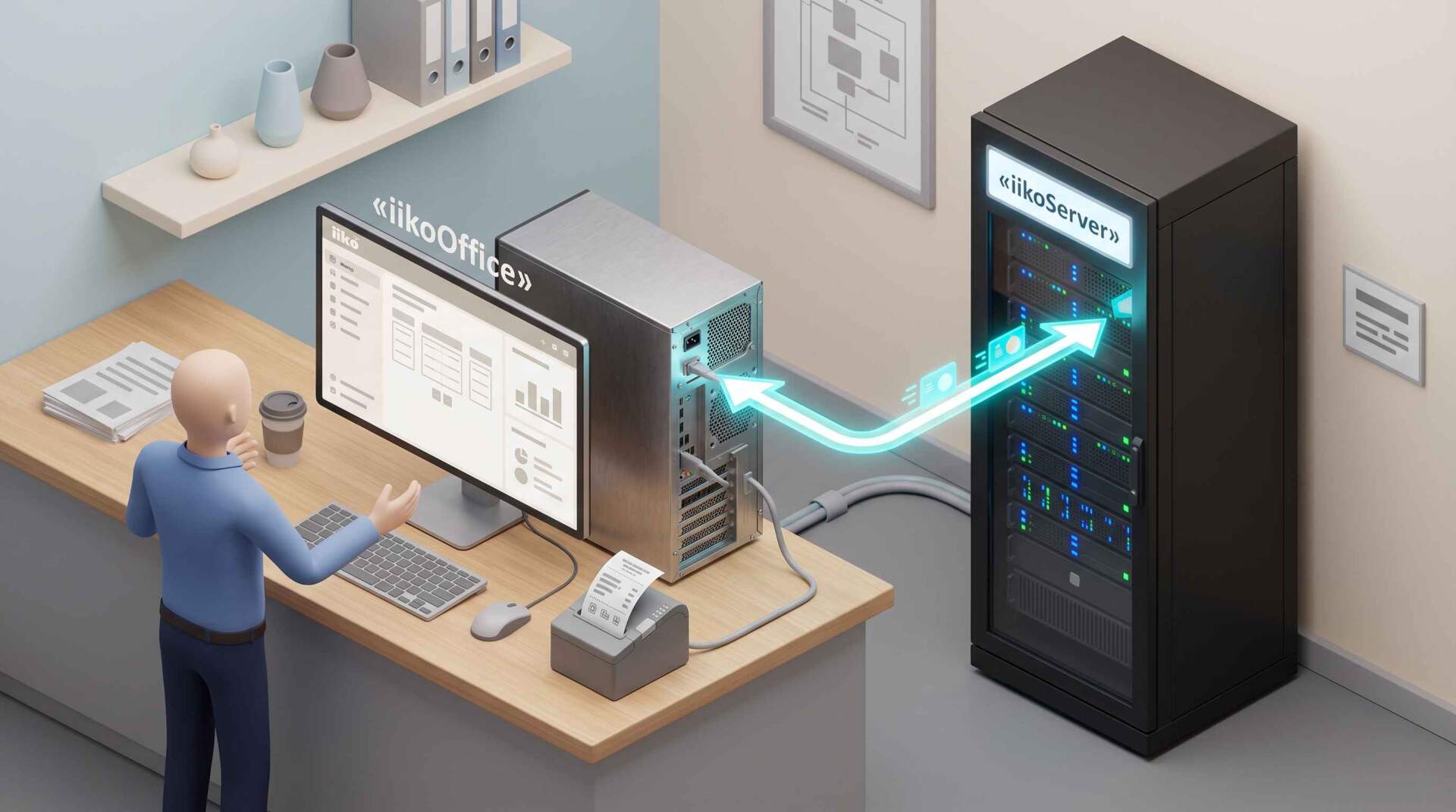
В этой статье мы делимся подробной инструкцией по настройке бэк-офиса, разбираем требования к компьютеру и рассказываем, как решать частые проблемы при первом запуске.
Узнать больше об автоматизации iiko бесплатно
Что такое iiko office и iikoserver: назначение и архитектура
Чтобы правильно настроить систему, разберитесь в ее архитектуре. Комплекс состоит из нескольких элементов, которые обмениваются данными по сети.
Приложение iiko office (BackOffice) — это настольная программа для Windows. Специалисты часто называют ее «толстым клиентом». Разработчики создали ее для управляющих, владельцев бизнеса и бухгалтеров-калькуляторов. Через этот интерфейс пользователи ведут складской, финансовый и кадровый учет.
В бэк-офисе вы настраиваете меню, цены, скидки и анализируете отчеты. Программа обменивается данными напрямую с сервером.
iikoserver (iikoRMS Server) — это ядро всей системы автоматизации. Программа управляет базой данных MS SQL и обрабатывает операции, которые отправляют кассовые терминалы и офисные компьютеры. Инженер устанавливает iikoserver на кассовый компьютер или отдельный системный блок в ресторане. Также вы можете использовать облачную платформу iikoCloud.
Setup.RMS.BackOffice.exe — это файл-инсталлятор. С его помощью вы запускаете офисный клиент. Файл не содержит кассовый модуль iikoFront и серверную часть.
Когда вы авторизуете терминал, система резервирует лицензию из купленного пакета и привязывает компьютер к серверу автоматизации.
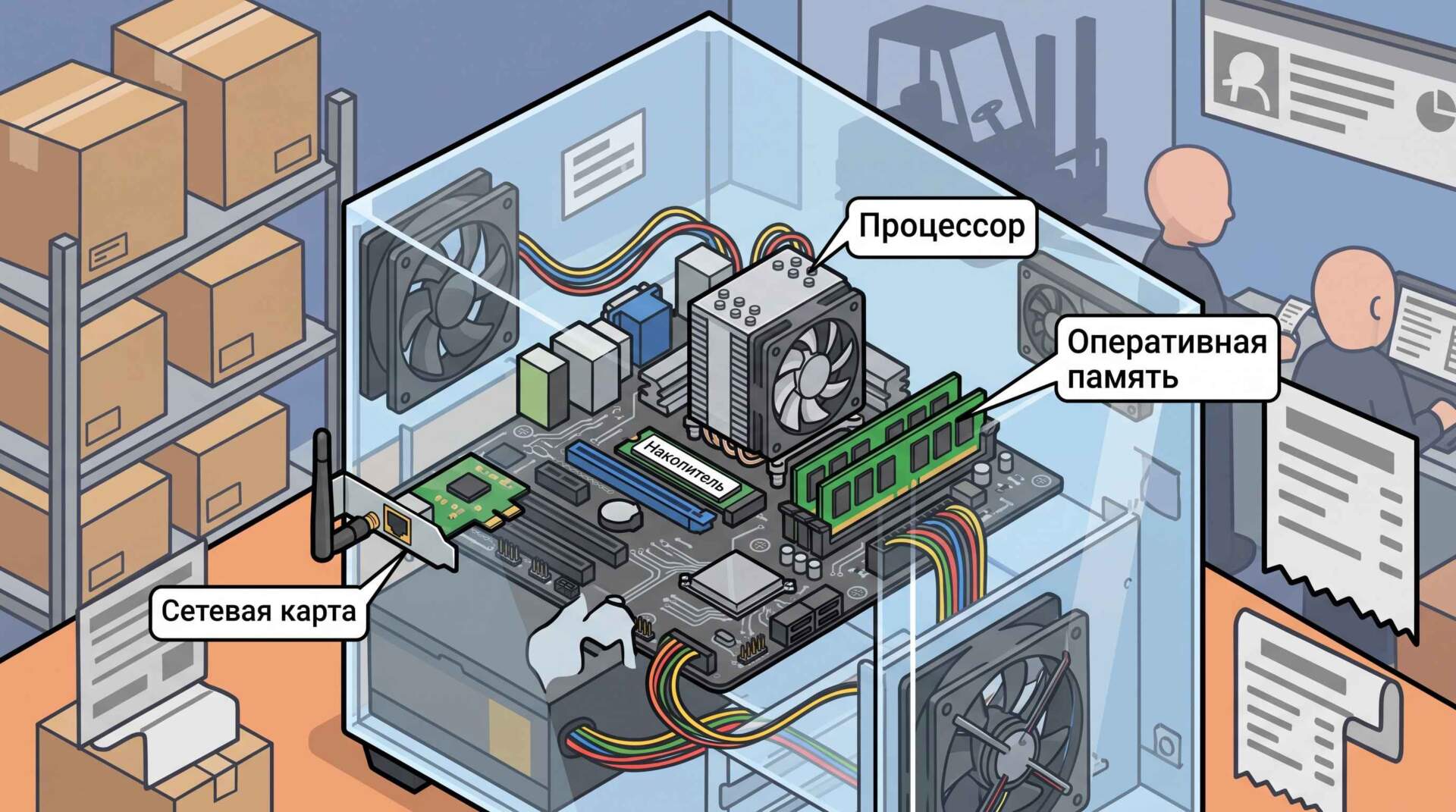
Технические требования к компьютеру для работы iiko office
Бэк-офис требует надежного железа. На слабом компьютере программа зависает, когда обрабатывает большие объемы данных. Подбирайте мощные комплектующие, если ваша база содержит больше 100 тысяч операций.
Установить автоматизацию iiko за 1 день
| Параметр | Минимальные требования | Рекомендуемые требования (для баз > 100 тыс. транзакций) |
|---|---|---|
| Процессор (CPU) | 2 ядра, 4 потока, частота от 2.0 ГГц, Cache от 2 МБ | 4 ядра и более, частота от 3.0 ГГц |
| Оперативная память (RAM) | От 2 ГБ | От 4 ГБ до 8 ГБ |
| Накопитель (Диск) | От 100 ГБ свободного места, HDD | SSD (обязательно для крупных баз данных), повышенная скорость чтения и записи |
| Операционная система (OS) | Windows 8.1, Windows Server 2008 R2 / 2012 R2, Windows 10 (v1607+) | Windows 10 / 11 (x64) с последними обновлениями безопасности, Windows Server 2016 и выше |
| Сетевая карта | 100 Mbit Ethernet | 1 Gbit Ethernet, стабильный интернет-канал от 10 Мбит/с |
| Разрешение экрана | 1280х1024 | 1920х1080 и выше |
Часто рестораторы спрашивают о совместимости с другими системами.
Будет ли программа работать на macOS? Система Apple не поддерживает запуск бэк-офиса напрямую. Вы сможете запустить ее на компьютерах Mac только через виртуальную машину (например, Parallels Desktop с Windows) или через удаленный рабочий стол.
Работает ли программа на Linux? Нет, разработчики создали настольное приложение только для Windows. На серверах с Linux вы можете открыть веб-кабинет iikoWeb через браузер, но для полноценной работы вам все равно понадобится Windows.
Важно. Если вы ставите iiko office на Windows 8.1, сначала установите обновления KB2919355 и KB2919442. Без них установщик прервет процесс из-за системной ошибки.
Пошаговый алгоритм установки iiko office на компьютер
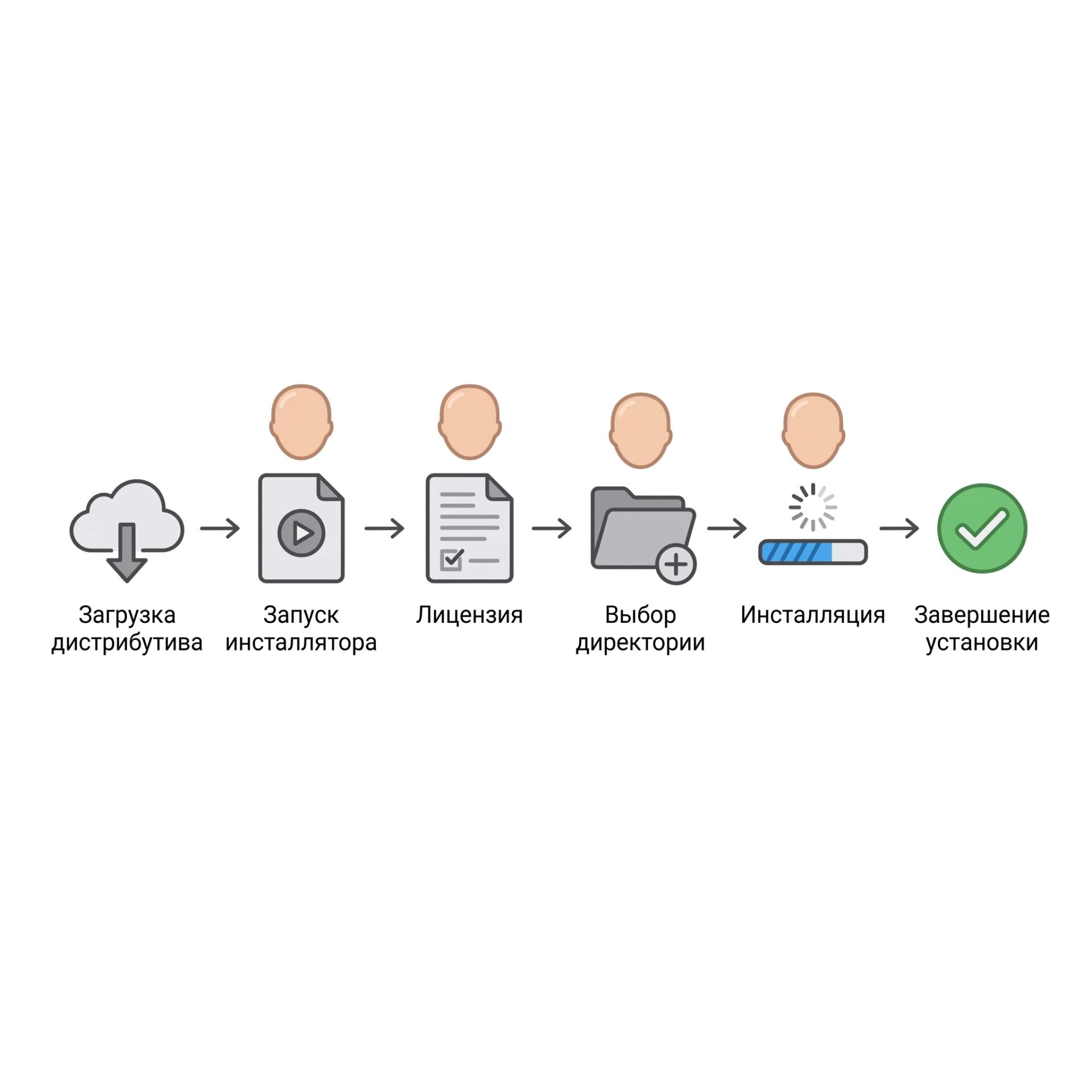
Чтобы развернуть бэк-офис вручную, выполните несколько простых шагов. Перед запуском закройте другие программы.
Ниже описана стандартная установка iiko office:
- Загрузка дистрибутива. Чтобы начать работу, вам нужно официальный установщик iiko office скачать на компьютер. Версия файла Setup.RMS.BackOffice.exe должна совпадать с версией сервера вашего ресторана. Ссылку на скачивание предоставляет ваш дилер. Вы также найдете дистрибутивы в официальном репозитории iiko. Проверить текущую версию базы можно на кассовом терминале в левом верхнем углу экрана.
- Запуск инсталлятора. Кликните правой кнопкой на файл Setup.RMS.BackOffice.exe и запустите его от имени администратора.
- Лицензионное соглашение. Прочитайте правила использования, отметьте галочкой пункт «Я согласен с условиями» и продолжите.
- Выбор директории. Программа предлагает стандартный путь: C:\Program Files\iiko. Если хотите изменить папку, нажмите кнопку Параметры и укажите свой путь на жестком диске.
- Копирование файлов. Нажмите кнопку Установить. Инсталлятор перенесет файлы на ваш компьютер.
- Завершение. Когда инсталлятор закончит копирование и покажет сообщение об успехе, нажмите Закрыть. Программа автоматически создаст ярлык на рабочем столе. Управляющие часто ставят iiko office на домашний компьютер для удаленной работы. Это стандартный сценарий. Вы ставите только клиентскую часть через файл Setup.RMS.BackOffice.exe. Чтобы подключиться к ресторану, вам нужны интернет, внешний IP-адрес сервера (или облачный адрес ), ваш логин и пароль.
Частая ошибка. Пользователь ставит версию бэк-офиса, которая не совпадает с версией iikoserver. В этом случае система заблокирует авторизацию и покажет ошибку подключения.
Первое подключение к ресторану: параметры сервера и авторизации
Когда вы впервые запускаете программу через ярлык, на экране открывается стартовое окно. Чтобы выполнить в iiko office вход в личный кабинет и связать программу с базой данных вашего ресторана, заполните адрес сервера. Шаблон адреса зависит от вашей лицензии.
| Тип лицензии / Сервера | Шаблон адреса (Server URL) | Пример ввода |
|---|---|---|
| Локальный сервер (iikoRMS / LifeTime) | http://<IP-адрес_сервера>:<порт>/resto | |
| Облачный сервер (iikoCloud) | https://<доменное_имя>:443/resto |
При заполнении полей учитывайте технические параметры:
— Порт: Для локальной сети по протоколу HTTP используйте стандартный порт 8080. Для защищенного облачного соединения HTTPS система использует порт 443.
— Имя пользователя: На новом локальном сервере используйте стандартный логин admin. Для облака логин присылает партнер в письме после активации личного кабинета.
— Пароль: Первоначальный пароль для учетной записи admin передает инженер, который разворачивал систему. Когда войдете в систему, сразу смените стандартный пароль в меню «Администрирование» — «Сменить свой пароль».
Первичная активация лицензии при развертывании сервера с нуля
Если вы запускаете программу на новом сервере, сначала откроется окно лицензирования. Чтобы активировать программу, выполните четыре шага:
- Укажите Клиентский ID (код лицензии), который вам выдал дилер.
- Проверьте интернет. Компьютер должен связываться с облачным сервером лицензий iiko.
- Нажмите кнопку Установить, чтобы система загрузила список доступных модулей.
- Закройте окно. Программа перенаправит вас на стандартную форму авторизации. Нужен ли постоянный интернет для проверки лицензии? Если сервер потеряет связь с сетью, система проработает в автономном режиме 30 дней. Когда этот срок истечет, программа заблокирует вход, пока вы не восстановите интернет.
Требования безопасности в 2026 году: двухфакторная верификация
Безопасность данных — приоритет для ресторанного бизнеса. Сейчас действует жесткое правило: все пользователи iiko office на облачных тарифах iikoCloud и серверах iikoChain должны подтвердить свою электронную почту.
Если вы не подтвердите e-mail в профиле iikoWeb за 7 дней после создания аккаунта, система автоматически закроет доступ к программе.
Если система заблокировала вход из-за почты, восстановите доступ одним из способов:
— Через другого администратора: Обратитесь к коллеге с правами суперадминистратора. Он должен зайти в программу, открыть вашу карточку в разделе «Сотрудники» и сбросить пароль. После этого зайдите под новым временным паролем в веб-кабинет iikoWeb и подтвердите почту по коду из письма.
— Через официального дилера iiko: Если в заведении нет других активных администраторов, отправьте официальный запрос вашему дилеру на бланке организации. Они принудительно сбросят пароль.
Срок. Система заблокирует учетную запись на облачном тарифе ровно через 7 дней после создания, если вы не подтвердите свой e-mail в профиле iikoWeb.
Устранение типичных ошибок при установке и входе
1. Несовпадение версий (Version Mismatch)
Если при авторизации система выдает ошибку, проверьте версии программ. Версия клиента iiko office на вашем компьютере должна совпадать с версией iikoserver в ресторане. Если вы установили версию 8.5, а сервер работает на 8.7, войти не получится. Скачайте инсталлятор Setup.RMS.BackOffice.exe нужной версии — точный номер вы найдете на кассовом терминале в левом верхнем углу экрана iikoFront.
2. Конфликт сетевых портов (порт 8080 занят)
Иногда локальный сервер не запускается, а программа выдает ошибку сети. Часто это происходит потому, что порт 8080 занимает Универсальный транспортный модуль (УТМ) ЕГАИС. Вы можете изменить рабочий порт УТМ ЕГАИС на 8081 в конфигурационном файле transport.properties в каталоге C:\TT\transporter\conf. Другой вариант — настроить Tomcat-сервер iiko на свободный порт (например, 8030) в файле server.xml по пути C:\Program Files\iikoRMS\Server\Tomcat\conf.
3. Блокировка брандмауэром или антивирусом
Если вы ввели правильный адрес, пинг до сервера идет, но программа сообщает, что сервер недоступен, проверьте защиту Windows. Сетевой экран или сторонний антивирус часто блокируют передачу пакетов по портам 8080 и 443. Добавьте исполняемый файл iiko office в исключения брандмауэра и вручную откройте порты 8080 и 443 для входящего и исходящего трафика
Автоматизация ресторанов с iiko и компанией POSBazar
Специалисты компании POSBazar — в России — помогают рестораторам разворачивать систему без сбоев. Опытные инженеры настраивают серверы, кассы и бэк-офис, чтобы вы полностью контролировали свой бизнес. Комплексная решает проблемы хаоса на складе и в закупках.
Инженеры POSBazar внедрили такое решение в сетевом кафе восточной кухни «Домашний вкус». Для проекта руководство кафе приобрело лицензии программного обеспечения iiko (модули iikoFront и iiko office), сенсорные терминалы iPos X1 с дополнительным экраном, принтеры чеков Rongta RP-335 и фискальные регистраторы Атол 77Ф.
Во время работы инженеры разделили задачи модулей. Кассиры используют программу iikoFront на терминалах, а управляющие открывают iiko office на компьютерах, чтобы смотреть аналитику, отчеты и вести технологические карты. Такое решение избавило заведение от рутины, упростило работу бухгалтера-калькулятора и помогло руководству быстро рассчитывать себестоимость блюд.
Заключение
Правильная установка iiko office, подтверждение учетных записей и точная настройка сетевых портов гарантируют стабильную работу ресторана. Ошибки при подключении тормозят складской учет и мешают бухгалтерии. Чтобы избежать сбоев, доверьте запуск профессионалам.
Оставьте заявку на . Специалисты POSBazar подберут надежное оборудование, быстро настроят программное обеспечение iiko и запустят эффективную систему учета в вашем ресторане.





 Posbazar, 2006-2026