


 Рейтинг в Яндексе

 Москва


В этой статье:
Скидка 10% по коду START уходит на все заказы подряд — даже на те, где код никто не вводил. Так заканчивается настройка, в которой задали процент, но не задали проверку кода. Промокод iiko привлекает новых гостей, подталкивает к повторным заказам и продвигает отдельные блюда — но только если система проверяет код, применяет нужные условия и правильно считает итоговую сумму. Разберём, как настроить промокод iiko через маркетинговую акцию, чем он отличается от кассового купона и что проверить перед запуском.
Узнать больше об автоматизации iiko бесплатно
Как работает промокод iiko
Промокод — это специальный код, который даёт гостю право на скидку или другое предложение, если гость выполнил условия. Например, ресторан предлагает новым посетителям скидку 10% на заказ или снижает цену пиццы по коду PIZZA.
Скидка по промокоду в iiko состоит из двух частей: механизм принимает и проверяет код, а действие меняет сумму заказа. Поэтому разделяйте три механизма: кассовые купоны, маркетинговые акции iikoCard и промокоды в каналах онлайн-заказа. Задачи они решают похожие, а работают по разным сценариям.
Кассовый купон — это способ дать скидку по номеру купона: кассир вводит номер при оформлении заказа. Маркетинговая акция iikoCard — это набор условий и действий, которые определяют, когда и какую скидку получит гость. Промокод онлайн-заказа — это код, который покупатель вводит на сайте или в приложении, если канал поддерживает такую возможность.
Почему эти различия важны? Акция iikoCard, которую вы настроили, сама по себе не гарантирует, что система распознает код, который ввёл гость. Для этого нужен механизм, который передаёт и проверяет код, — и система должна его поддерживать.
Например, ресторан хочет дать скидку 10% только тем, кто ввёл START. Настроите одну скидочную акцию с условием по сумме заказа — и система применит скидку ко всем заказам, которые подходят под это условие, даже без промокода.
Сама по себе скидка iiko не привязана к коду — её запускают условия акции.
Важно. Сначала определите, где гость вводит код и как система должна его проверять. Только после этого выбирайте механизм скидки.
Установить автоматизацию iiko за 1 день

Какой способ настройки промокода iiko выбрать
Настройка промокода iiko начинается не с процента скидки, а с ответа на вопрос, где гость вводит код. Универсальную последовательность действий для всех версий iiko и всех каналов продаж подтвердить нельзя: возможности зависят от продукта, конфигурации и интеграции, которые использует ресторан.
Сверьте свой сценарий с таким списком:
- Гость сообщает код кассиру. Настройте механизм кассового купона или ввода кода. Проверьте, поддерживает ли установленная версия нужный сценарий.
- Код должен запускать маркетинговую акцию. Настройте акцию iikoCard: условия плюс действие скидки. Проверьте, как система связывает код с акцией и проверяет его.
- Гость вводит код на сайте или в приложении. Настройте поддержку промокодов в канале онлайн-заказа и в интеграции. Проверьте, передаёт ли интеграция код в заказ и применяет ли система скидку.
- Система применяет скидку автоматически. Настройте маркетинговую акцию с нужными условиями. Проверьте, не получат ли скидку все заказы, которые подходят под условия.
Как выбрать подходящий вариант? Если кассир принимает код вручную, сначала проверьте возможности кассового купона. Если ресторан проводит маркетинговую кампанию через iikoCard, настройте условия акции и действие скидки, а затем отдельно выясните, как связать акцию с промокодом.
Как настроить промокод iiko, зависит от сценария. Если вы настраиваете промокод для iiko впервые, не переходите к настройке, пока не выбрали сценарий: иначе получите рабочую скидку, которая не зависит от кода.
Промокод онлайн заказ iiko: что проверить в цепочке
Промокод онлайн заказ iiko — это сценарий, в котором гость вводит код на сайте или в приложении, а скидку получает уже заказ в iiko. Проверьте всю цепочку: поле ввода кода, передачу данных интеграцией и то, как система применяет скидку в заказе iiko.
Настройка акции iikoCard: как настроить скидку iiko шаг за шагом
iikoCard — инструмент для настройки маркетинговых программ и акций. Акция здесь состоит из условий, при которых она срабатывает, и действий, которые определяют результат для заказа: например, процентную скидку или блюдо в подарок.
Официальная онлайн-документация iiko описывает, как создать акцию через портал iikoCard. Так вы настроите скидочное предложение. Но сам этот процесс не подтверждает, что система автоматически проверит промокод, который ввёл гость.
Шаг 1. Откройте маркетинговую программу
Перейдите на портал iikoCard, откройте раздел «Программы» и выберите существующую программу. Для нового предложения используйте программу, которая подходит для нужного типа маркетинговых действий.
Прежде чем продолжить, определите цель акции. Скидка на весь заказ и снижение цены конкретного блюда требуют разных действий.
Шаг 2. Создайте акцию
В этой программе нажмите «Редактировать», затем «Создать». Укажите название акции и сохраните её.
Название должно отличаться от названий других акций организации. Лучше сразу выбрать понятную формулировку, по которой сотрудники определят назначение предложения.
Например, для скидки новым гостям подойдёт название «Скидка новым гостям». Название помогает узнать акцию, но не заменяет проверку промокода.
Шаг 3. Задайте параметры действия
Откройте акцию, которую создали, через «Редактировать». Укажите период действия, если нужно — добавьте описание и комментарий. Чтобы включить акцию, установите флажок «Действует».
Период акции определяет, когда предложение должно работать. Единого обязательного срока действия для всех промокодов документация не устанавливает: ресторан задаёт его в зависимости от своей маркетинговой задачи.
Например, ресторан может приурочить акцию к запуску нового меню или к привлечению новых гостей. Конкретные даты выбирайте с учётом условий предложения и возможностей своей конфигурации.
Шаг 4. Добавьте условия и действия
Создайте блок акции. Настройка идёт в двух колонках. В колонке «Условие» нажмите «Создать», выберите подходящее условие и задайте его параметры. Затем в колонке «Действие» нажмите «Создать» и выберите способ, которым система даст скидку.
Сохраните изменения.
Условия определяют, когда акция должна сработать, а действия — что произойдёт с заказом. Не путайте условие по сумме заказа с проверкой промокода: в iikoCard это разные вещи, и первое не подтверждает наличие второго.
Если условий несколько, учитывайте, в каком порядке система их выполняет. Действия внутри одного блока система выполняет последовательно, а блоки акции обрабатывает сверху вниз. Колонка «Стоп» останавливает дальнейшую проверку акции, когда система выполнила нужную часть сценария.
Частая ошибка. Если акция зависит только от суммы заказа, она не становится скидкой по промокоду. Отдельно проверьте, поддерживает ли ваша конфигурация проверку кода.
Как выбрать скидку на весь заказ или отдельные блюда
Настройка скидки iiko начинается с выбора действия. iikoCard предусматривает разные действия, и выбор зависит от того, что ресторан предлагает гостю: снижение общей суммы заказа, специальную цену на отдельные позиции или бесплатное блюдо.
- Скидка на % на весь заказ — когда нужно уменьшить стоимость всего заказа на заданный процент.
- Скидка на сумму на весь заказ — когда предложение снижает общую сумму на определённую величину.
- Скидки и специальные цены — когда скидка нужна на выбранные блюда или группы товаров.
- Блюдо в подарок — когда гость должен получить определённое блюдо бесплатно, если выполнил условия акции.
Скидка на весь заказ
Если ресторан хочет предложить гостям скидку 10% на весь заказ, выберите действие «Скидка на % на весь заказ» и укажите размер скидки.
При этом учитывайте порядок расчёта. Согласно документации iikoCard, система применяет это действие после подарков, комбо, других скидок и специальных цен на блюда. Поэтому итоговую сумму проверьте на заказе, где уже действует другое предложение.
Отдельно обратите внимание на флажок «Применять к позициям, попадающим под другие скидки». По умолчанию он стоит. Это значит, что скидка может распространяться и на позиции, на которые уже действует другая скидка. Если такое сочетание не подходит условиям акции, снимите флажок.
Скидка на отдельные блюда
Если промокод должен снижать цену только на пиццу, десерт или другую категорию меню, рассмотрите действие «Скидки и специальные цены».
Здесь вы выбираете конкретные блюда, категории или маски названий. Для позиции система предлагает процентную скидку, скидку на сумму или фиксированную цену.
Если предложение распространяется также на платные модификаторы блюда, проверьте флажок «Применять к платным модификаторам блюд, для которых сработало условие». Его настройки влияют на то, уменьшится ли цена таких дополнений вместе со стоимостью основного блюда.
Выбирайте действие по содержанию предложения. Скидка на весь заказ и скидка на отдельную категорию решают разные задачи, поэтому не заменяйте одну механику другой без проверки результата.
Как связать промокод iiko со скидочной акцией
Связь между кодом и акцией — главный момент настройки. Документация iiko подтверждает, что в системе можно создавать маркетинговые акции и настраивать скидочные действия. Но она не подтверждает универсальный путь, который связывает произвольную строку промокода с акцией во всех современных версиях системы.
Поэтому после настройки действия отдельно проверьте способ, которым система распознаёт код.
Если ресторан использует кассовый купон, выясните, как создать купон и связать его с нужной скидкой или акцией в установленной конфигурации. Если код поступает с сайта, проверьте, поддерживают ли канал онлайн-заказа и интеграция передачу промокода и его проверку.
Промокод iikoCard работает только вместе с акцией: сам код ничего не меняет в заказе, пока система не свяжет его с условиями и действием. Поэтому, если код должен запускать именно маркетинговую акцию, убедитесь, что выбранный сценарий предусматривает проверку купона или промокода. Обычные условия — сумма заказа, время оформления — эту проверку не заменяют. Маркетинговая акция iiko описывает, когда и что получает гость, но не отвечает за распознавание кода.
Не считайте, что вы закончили настройку акции, только потому что скидка появилась в заказе при тестировании. Подтвердите, что система применяет её именно по заданному коду, а не по другому условию.
Как ввести купон на кассе iiko
Кассовый купон iiko даёт скидку по номеру, который кассир вводит при оформлении заказа. Архивное руководство iikoDelivery версии 7.5 описывает такой сценарий в iikoFront, однако интерфейс и доступность функций в современных установках нужно проверять отдельно.
Руководство описывает такую последовательность:
- Добавьте блюда в заказ.
- Нажмите «Скидка/Надбавка».
- Выберите «Добавить купон».
- Введите номер купона.
- Подтвердите ввод кнопкой «OK».
- Проверьте, что скидка учлась в итоговой сумме заказа.
Так в iikoFront купон попадает в заказ. В архивном сценарии система помечает купон как активированный и не даёт использовать его повторно. Но это описание относится к конкретной версии iikoDelivery, поэтому нельзя автоматически переносить его на каждую современную конфигурацию.
Перед запуском уточните у специалиста, доступны ли эти действия в вашей версии и как система обрабатывает повторное применение купона. Если ресторан использует другой продукт или модуль, последовательность может отличаться.
И не считайте, что iikoFront промокод с сайта примет так же, как купон на кассе: передачу кода через интеграцию проверяйте отдельно.
Важно. Путь через «Скидка/Надбавка» и «Добавить купон» описан в архивной документации. Перед использованием проверьте его актуальность для установленной версии iiko.
Как проверить промокод iiko перед запуском
Проверка промокода iiko — это серия тестов, которая помогает убедиться, что код работает по заданным условиям и не меняет стоимость заказа неожиданным образом. Тестируйте не только правильный код, но и ситуации, в которых скидка не должна применяться.
Начните с заказа с действительным промокодом. Проверьте размер скидки, список позиций, конечную сумму и соответствие условиям акции. Затем оформите заказ с неправильным кодом и заказ без кода.
Если купон должен работать только один раз, повторите попытку после его использования. Для предложений с минимальной суммой заказа дополнительно протестируйте заказ, который не достигает установленного порога.
Особенно внимательно проверьте сочетания нескольких скидок. Ресторан предлагает скидку на весь заказ и специальные цены на отдельные блюда? Посмотрите, как система считает итоговую сумму. Не ограничивайтесь тем, что на экране видно нужный процент.
Для онлайн-заказов проверьте путь кода от сайта или приложения до заказа в iiko. Скидка, которая работает на кассе, не обязательно заработает через внешний канал.
Тестирование промокода iiko перед запуском удобно вести по короткому списку:
- Действительный код запускает нужное предложение.
- Неправильный код и заказ без кода не дают скидку, которую вы не планировали.
- Акция затрагивает только нужные блюда или весь заказ — в зависимости от условий.
- Повторное использование купона соответствует заданным правилам.
- Сочетание скидок не меняет итоговую сумму неожиданным образом.
- Интеграция передаёт код из онлайн-заказа в iiko, а скидка соответствует предложению.
Тестируйте в тестовой среде или в рабочей, где такие проверки допустимы. Если система применяет скидку не так, как вы ожидали, сначала выясните, на каком этапе возникает проблема: при вводе кода, проверке условий, передаче заказа или расчёте стоимости.
Как скидка по промокоду iiko отражается в кассовом чеке
Кассовый чек — это фискальный документ, который отражает расчёт с покупателем. При настройке промокода проверяйте не только скидку в интерфейсе заказа, но и итоговые данные, которые касса передаёт для фискализации.
Для обычной скидки по промокоду убедитесь, что касса правильно считает стоимость заказа и формирует чек в соответствии с действующими требованиями. При этом нельзя автоматически переносить на промокоды правила, которые относятся к бонусам.
Бонусная операция и скидка — разные механизмы. В архивной публикации ФНС от 28 августа 2024 года ведомство рассматривало особенности отражения бонусов, в том числе ситуации, когда бонусы выступают встречным предоставлением. В этом контексте публикация упоминает тег 1217 «сумма по чеку встречным предоставлением». Однако это разъяснение посвящено бонусным операциям и само по себе не устанавливает отдельный порядок для любого рекламного промокода.
Поэтому проверяйте конкретную схему расчёта и настройки кассового оборудования. Если система применяет скидку в заказе, но итоговый чек отличается от ожидаемого, проверьте состав заказа, правила скидки, расчёт конечной суммы и настройки фискализации.
В изученных материалах нет единого обязательного размера промокода, общего срока его действия или специального штрафа за использование промокодов в iiko. Эти параметры нельзя выдавать за универсальные законодательные требования.
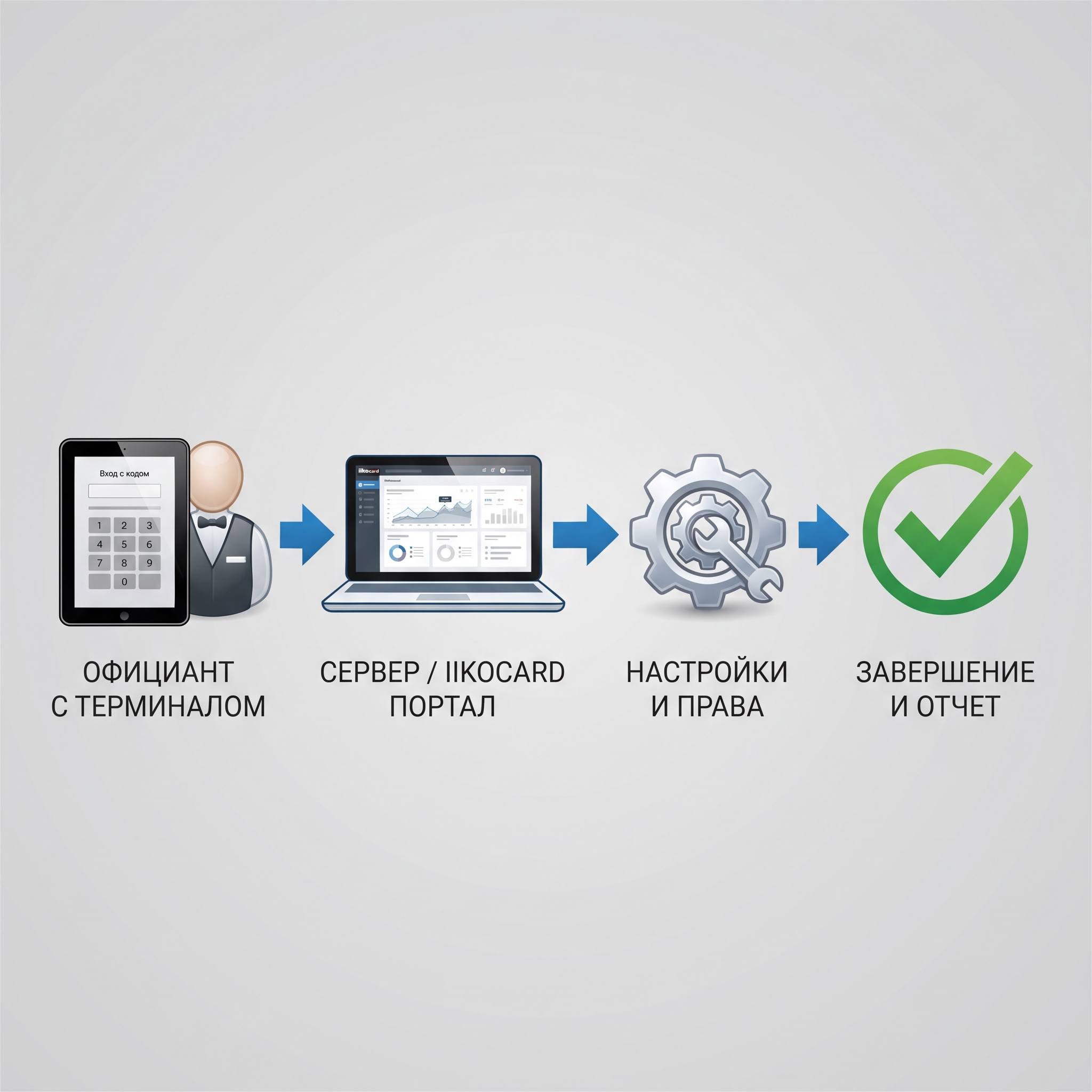
Какие ошибки мешают промокоду iiko работать
Даже если вы правильно выбрали действие скидки, это не гарантирует, что вся механика работает корректно. Чаще всего проблема возникает на стыке акции, способа ввода кода и канала заказа.
Промокод не работает, хотя скидку настроили. Возможно, ресторан создал действие скидки, но не настроил или не проверил механизм, который распознаёт код. Убедитесь, что выбранный сценарий действительно поддерживает проверку промокода.
Система даёт скидку без ввода кода. Проверьте условия акции. Если они учитывают только сумму заказа, время или состав корзины, скидка срабатывает без промокода. Тогда проверьте сам механизм, который ограничивает доступ к предложению.
Система применяет скидку не к тем блюдам. Для скидки на отдельные позиции проверьте выбранные блюда, категории и маски названий. Если предложение должно охватывать платные модификаторы, убедитесь, что соответствующая настройка учитывает их стоимость.
Скидки складываются не так, как вы ожидали. Проверьте порядок применения скидочных действий и флажок «Применять к позициям, попадающим под другие скидки». Ориентируйтесь на итоговую сумму заказа, а не только на номинальный процент.
Купон можно использовать повторно. Проверьте правила активации и повторного использования в своей версии системы. Поведение из архивного руководства нельзя считать универсальным для всех установок.
Промокод работает на кассе, но не на сайте. Ввод купона на кассе и передача кода через интеграцию онлайн-заказа — разные сценарии. Проверьте, принимает ли сайт код, передаёт ли его интеграция и поддерживает ли канал выбранную механику скидки.
Скидка есть в заказе, но сумма в чеке отличается. Сверьте состав заказа, условия акции, конечную стоимость и данные кассового чека. Не применяйте правила бонусной оплаты к обычной скидке без проверки.
Если в iiko промокод не срабатывает, ищите разрыв в цепочке: ввод кода, условия акции, передача заказа, расчёт суммы. Проверка одного действия в iikoCard не подтверждает, что код корректно проходит от гостя до кассового расчёта, поэтому тестируйте весь сценарий целиком.
Как iiko и POSBazar помогают настроить промокоды iiko
iiko помогает управлять промокодами и скидочными предложениями через маркетинговые акции, условия и действия. Ресторан может выбрать скидку на весь заказ, специальную цену на отдельные блюда или предложение с подарком. Конкретная схема применения промокода зависит от продукта и интеграции, которые использует ресторан.
POSBazar помогает ресторанам внедрять и настраивать решения iiko, а также обучать сотрудников работе с системой. Например, в проекте автоматизации московского ресторана Pappardelle компания внедрила iiko Cloud и модули iikoFront, iikoWeb и iikoServer. В рамках проекта специалисты POSBazar обучили менеджеров использовать iikoWeb для настройки скидок и создания акций. Этот пример показывает практическую работу с маркетинговыми настройками, но не подтверждает, что в проекте настраивали именно промокоды.
Промокоды iiko не живут отдельно от остальной механики. Готовя скидочную кампанию, заранее определите, где гость будет вводить код, как система должна его проверять и какие позиции участвуют в предложении. Затем настройте действие скидки, проверьте её сочетание с другими акциями и протестируйте кассовый расчёт.
Если вы планируете внедрить промокоды или исправить уже работающую скидочную механику, оставьте заявку на сайте POSBazar. Специалисты помогут разобраться в возможностях вашей конфигурации iiko и определить, какие настройки и проверки нужны для выбранного сценария.
Коротко о важном
- Сначала решите, где гость вводит код, и только потом выбирайте механизм скидки.
- В iiko три разных сценария: кассовый купон, акция iikoCard и промокод в канале онлайн-заказа.
- Условие по сумме заказа не равно проверке кода — иначе скидку получат все подходящие заказы.
- Для скидки 10% на весь заказ подойдёт действие «Скидка на % на весь заказ».
- Флажок «Применять к позициям, попадающим под другие скидки» стоит по умолчанию — снимите его, если скидки не должны складываться.
- Перед запуском протестируйте правильный код, неправильный, заказ без кода и повторное использование купона.
Частые вопросы
Чем промокод отличается от кассового купона в iiko?
Кассовый купон даёт скидку по номеру, который кассир вводит при оформлении заказа. Промокод в более широком смысле — это код, который даёт гостю право на предложение при выполнении условий, и гость может вводить его на сайте или в приложении. Это разные сценарии, и поддержку каждого нужно проверять в своей конфигурации.
Почему система даёт скидку даже без промокода?
Скорее всего, акция опирается только на обычные условия: сумму заказа, время оформления или состав корзины. Такие условия срабатывают сами по себе, без всякого кода. Проверьте, какой механизм ограничивает доступ к предложению, и убедитесь, что сценарий вообще предусматривает проверку купона.
Какой срок действия задать промокоду?
Документация не устанавливает единого обязательного срока для всех промокодов — ресторан задаёт период сам, исходя из маркетинговой задачи. Период указывают в параметрах акции, там же ставят флажок «Действует». Даты подбирайте под условия предложения и возможности своей конфигурации.
Можно ли применить один купон дважды?
В архивном сценарии iikoDelivery версии 7.5 система помечает купон как активированный и не даёт применить его снова. Но руководство описывает это поведение для конкретной версии, и переносить его на любую современную установку нельзя. Уточните у специалиста, как ваша версия обрабатывает повторное применение, и проверьте это тестом.
Нужно ли как-то особенно отражать промокод в кассовом чеке?
Для обычной скидки достаточно убедиться, что касса правильно считает стоимость заказа и формирует чек по действующим требованиям. Правила для бонусов сюда механически переносить нельзя: архивная публикация ФНС от 28 августа 2024 года разбирала именно бонусы как встречное предоставление и упоминала тег 1217 «сумма по чеку встречным предоставлением». Отдельного порядка для рекламного промокода это разъяснение не задаёт.





 Posbazar, 2006-2026