


 Рейтинг в Яндексе

 Москва


В этой статье:
Чтобы узнать, какие блюда приносят деньги, а какие занимают место в меню, не нужно заказывать отдельную форму отчета. В OLAP iiko владелец ресторана сам собирает таблицу по блюдам, выручке, сотрудникам, датам и способам оплаты, а потом сохраняет ее и открывает снова. Разберем, как настроить OLAP отчет iiko, проверить результаты и использовать данные для управленческих решений.
Узнать больше об автоматизации iiko бесплатно
Что такое OLAP iiko и как работает конструктор отчетов
OLAP-отчет — это аналитический отчет, который пользователь настраивает сам: выбирает данные, способы группировки и показатели для сравнения. OLAP расшифровывается как Online Analytical Processing — оперативная аналитическая обработка данных.
В ресторанном бизнесе OLAP iiko помогает отвечать на конкретные вопросы. Какие блюда гости покупают чаще остальных? Как меняется спрос по дням недели? Сколько продаж приходится на каждого официанта? Какие способы оплаты используют гости?
Для каждого вопроса не нужно создавать отдельный отчет с нуля. Достаточно изменить группировки, показатели и фильтры в конструкторе OLAP iiko.
Например, владелец хочет понять, какие позиции меню приносят больше выручки. Он выбирает блюда в качестве строк, добавляет показатель суммы продаж и задает нужный период. Если он хочет сравнить продажи по дням, то добавляет дату в столбцы.
Главное преимущество OLAP iiko — гибкость анализа. Один конструктор позволяет рассматривать одни и те же данные под разными углами: пользователь меняет структуру итоговой таблицы и получает новый разрез.
При этом OLAP iiko не заменяет первичный учет. Результат зависит от операций, которые сотрудники зарегистрировали в системе, а еще от показателей, периода и фильтров, которые выбрал пользователь. Поэтому перед управленческими решениями проверьте, что именно показывает каждая сумма.

Чем OLAP отчет по продажам iiko отличается от отчета по проводкам
В классических офисных приложениях iiko есть два типа отчетов OLAP iiko: по продажам и по проводкам. Они анализируют разные данные, поэтому отчет выбирают под конкретную задачу.
Установить автоматизацию iiko за 1 день
OLAP-отчет по продажам — это аналитическая таблица, которая использует сведения о продажах из чеков, которые пробили на кассе. Она подходит для анализа реализации блюд, количества проданных позиций, денежных показателей и работы сотрудников.
OLAP-отчет по проводкам — это отчет об учетных операциях, которые отражают движение средств по внутренним счетам системы. В том числе он помогает исследовать операции, которые относятся к складскому учету.
Какой отчет под какую задачу брать:
- Узнать, сколько порций блюда продали за месяц, — отчет по продажам; смотрите блюда, количество и денежные показатели.
- Сравнить выручку по категориям меню — отчет по продажам; смотрите категории блюд и суммы продаж.
- Сравнить продажи официантов — отчет по продажам; смотрите сотрудников и показатели продаж.
- Разобраться в складских операциях — отчет по проводкам или соответствующий отчет складского учета; смотрите учетные операции, которые зарегистрировали в системе.
- Исследовать движение средств по внутренним счетам — отчет по проводкам; смотрите операции по счетам.
Допустим, на кухне обнаружили расхождение между учетными остатками и фактическим количеством ингредиентов. Сам по себе отчет по продажам не объяснит все причины расхождения. Для проверки понадобятся сведения о складских операциях и соответствующие учетные отчеты.
Важно. Продажа блюда и операция списания ингредиентов — не одно и то же. Выбирайте отчет по продажам для анализа реализации, а для движения товаров и средств изучайте соответствующие учетные операции.
Документация также описывает отдельное веб-приложение «Отчеты 2.0». Его не следует автоматически считать полным аналогом классического конструктора OLAP iiko из iikoOffice и iikoChain: интерфейс и доступные возможности могут отличаться.
Как открыть OLAP отчет по продажам iiko
В классических приложениях iikoOffice и iikoChain отчеты OLAP iiko лежат в разделе «Отчеты». Там можно открыть «OLAP Отчет по продажам» и собрать собственную аналитическую таблицу.
Есть и другой способ — собрать отчет OLAP iiko по кассовым сменам, которые вы отметили. Он удобен, когда владельцу нужно исследовать продажи за конкретные смены, а не за весь период.
Для этого в классическом интерфейсе есть такой путь: «Розничные продажи» → «Кассовые смены». Пользователь отмечает нужные смены, открывает меню «Действия» и выбирает «Создать новый OLAP-отчет».
Дальнейшая инструкция относится прежде всего к классическому конструктору OLAP iiko. Если вы работаете в веб-офисе или другой версии приложения, расположение команд и названия полей могут отличаться.
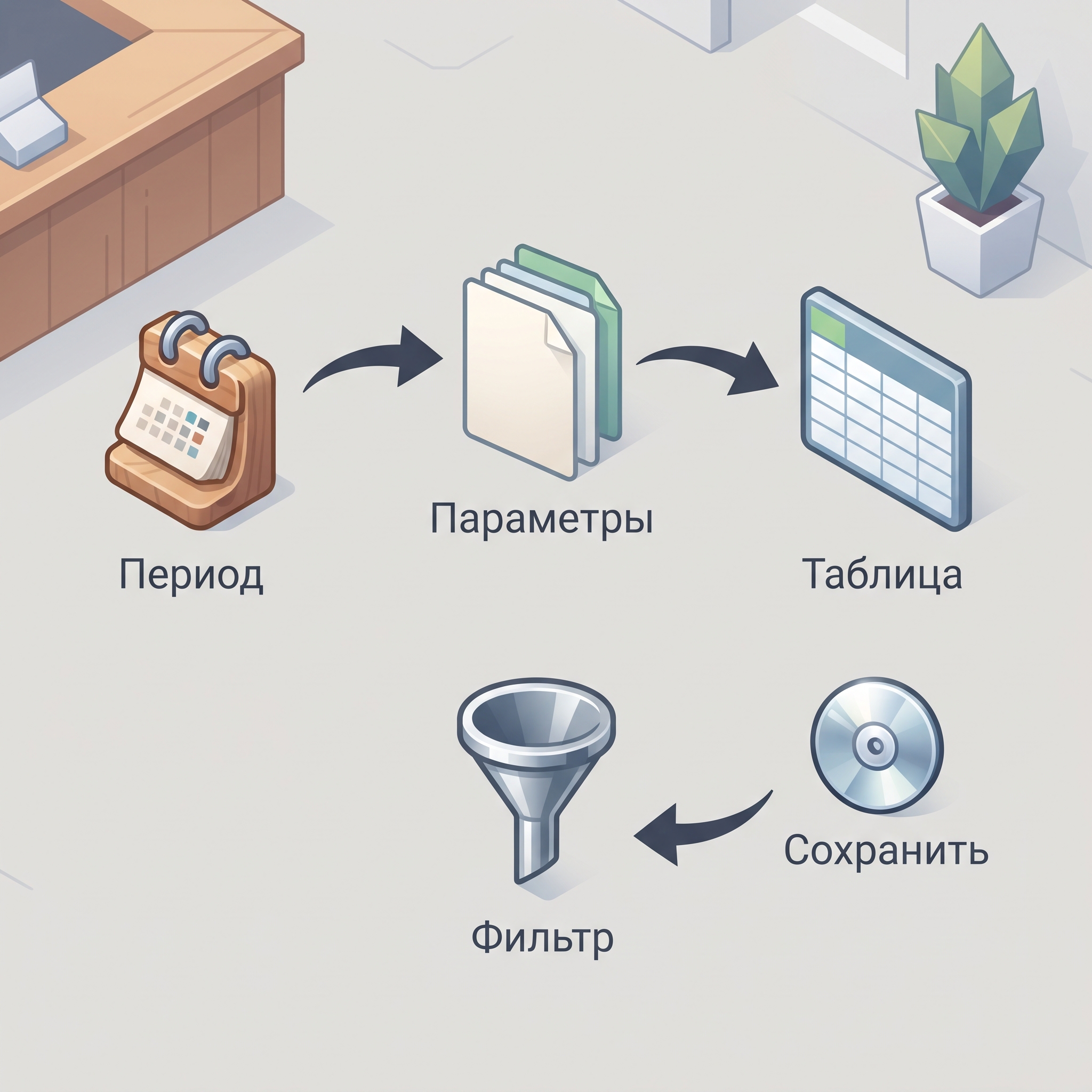
Шаг 1. Выберите период и основу отчета
Период отчета — это временной диапазон, за который OLAP iiko учитывает продажи в итоговой таблице.
В классическом окне «OLAP Отчет по продажам» есть поле «За период». Укажите даты, которые соответствуют вашей задаче. Например, чтобы оценить динамику продаж за месяц, задайте нужный месячный интервал.
Также в поле «Формат отчета» можно выбрать готовую форму. Если вы анализируете выручку, возьмите подходящую готовую форму как основу и настройте ее дальше.
Не путайте период с группировкой. Период определяет, какие продажи попадут в отчет, а группировка показывает, как OLAP iiko разделит эти данные.
Хотите сравнить продажи по дням — добавьте дату в строки или столбцы. Нужно оценить позиции меню за весь месяц — начните с группировки по блюдам.
Шаг 2. Найдите параметры для анализа
Параметры OLAP iiko — это доступные поля, по которым можно группировать данные, ограничивать выборку и рассчитывать показатели.
В классическом конструкторе слева OLAP iiko показывает список полей. Для удобства система группирует их по категориям. Среди них:
- «Блюда» — для анализа позиций меню.
- «Время» и «Временные интервалы» — чтобы исследовать продажи по датам и периодам.
- «Сотрудники» — для сравнения работы персонала.
- «Оплата» — чтобы разобраться в способах оплаты.
- «Организация» — чтобы ограничить или сравнить данные по организациям.
- «Гости», «Доставка», «Клиент доставки», «Приготовление», «Себестоимость» и «Скидки/надбавки» — для других доступных вариантов анализа.
Чтобы найти нужное поле, воспользуйтесь поиском по параметрам OLAP iiko. В классическом интерфейсе есть и фильтр по группам.
Не добавляйте все поля подряд. Чем больше признаков, тем больше строк и тем труднее найти закономерность. Начните с одного управленческого вопроса и выберите только те параметры, которые помогут на него ответить.
Например, если вы хотите узнать, какие блюда приносят больше выручки, сначала достаточно группировки по блюдам и денежного показателя. Дату, сотрудника и способ оплаты добавляйте, только если они нужны для дополнительного сравнения.
Названия и доступность отдельных полей зависят от версии и конфигурации iiko. Проверяйте их прямо в своей системе.
Шаг 3. Соберите таблицу из строк, столбцов и показателей
Строки, столбцы и данные — это три основные области классического конструктора OLAP iiko, которые определяют структуру итогового отчета.
Строки задают основные группы. Столбцы добавляют второй разрез анализа. Область данных содержит показатели, которые OLAP iiko рассчитывает и выводит в таблицу.
В классическом конструкторе пользователь переносит нужные параметры из левой панели в соответствующие области. Когда он наводит курсор, система показывает, куда можно поместить поле.
Рассмотрим несколько вариантов настройки.
- Какие блюда продаются лучше: в строки — блюдо, в столбцы при необходимости — категорию, в показатели — сумму продаж и количество.
- Как меняются продажи по дням: в строки — дату или временной интервал, в столбцы — блюдо или категорию, в показатели — сумму продаж и количество.
- Как отличаются показатели официантов: в строки — сотрудника, в столбцы — дату или подразделение, в показатели — сумму продаж и другие доступные значения.
- Какие способы оплаты гости используют чаще: в строки — тип оплаты, в столбцы — дату или организацию, в показатели — денежные суммы.
- Как отличаются продажи со скидками: в строки — блюдо, сотрудника или другой подходящий признак, в столбцы — дату или категорию, в показатели — доступные значения по скидкам и продажам.
Это примеры логики построения, а не универсальный перечень полей для всех версий. Перед настройкой проверьте в своей системе, какие параметры доступны и что они означают.
Предположим, вы добавили в строки блюда, а в данные — сумму продаж. Таблица покажет денежный показатель по каждой позиции. Добавите дату в столбцы — сможете сравнить продажи этих блюд по дням.
Однако каждый дополнительный признак делает таблицу подробнее. Если одновременно добавить блюдо, дату, сотрудника и тип оплаты, система разделит результат на множество комбинаций. Для большого объема продаж такая таблица может оказаться неудобной.
Частая ошибка. Не путайте признаки группировки с показателями. Блюдо и сотрудник определяют, по каким группам разбить данные, а сумма продаж показывает значение, которое система рассчитывает.
Шаг 4. Настройте фильтры
Фильтр OLAP iiko — это условие, которое ограничивает состав данных в итоговой таблице.
В классическом интерфейсе рядом с параметрами в списке полей есть значок фильтра. Через него пользователь выбирает одно или несколько значений, если для поля доступен список вариантов, и подтверждает выбор.
Фильтр по организации ограничивает отчет одним рестораном. Фильтр по блюду оставляет нужные позиции меню. Если в системе есть подходящий параметр, выборку можно ограничить сотрудником или способом оплаты.
Фильтр и группировка решают разные задачи. Если добавить сотрудника в строки, отчет покажет отдельные результаты по сотрудникам. Если использовать сотрудника только как фильтр, система ограничит данные тем значением, которое вы выбрали, но не создаст отдельные строки по остальным сотрудникам.
Перед анализом проверьте все ограничения, которые вы задали в OLAP iiko. Забыли про фильтр — и отчет покажет правильный результат для выбранных условий, но не ответит на ваш вопрос.
Например, вы сравниваете продажи блюд за месяц, но в отчете остался фильтр по одному сотруднику. Итоговая сумма будет относиться только к выбранным данным, а не ко всем продажам ресторана.
Шаг 5. Сохраните собственный отчет
Сохраненный OLAP отчет iiko — это конфигурация аналитической таблицы, к которой пользователь возвращается, не настраивая все параметры заново.
В классическом интерфейсе есть команды «Сохранить», «Сохранить как…» и «Удалить». Чтобы создать отдельную форму на основе текущих настроек, используйте «Сохранить как…», задайте понятное название и выберите тип отчета.
В классическом iikoOffice пользователь сохраняет личные отчеты OLAP iiko и общие отчеты, которые видят другие пользователи. Но возможность создавать и редактировать общие формы зависит от прав доступа.
Документация классического iikoOffice описывает право «Редактировать общие OLAP-отчеты» (B_ESOR). Пользователь с этим правом создает и изменяет общие отчеты. Без него ему доступны личные отчеты и просмотр общих форм: параметры можно поменять временно, но сохранить в общей конфигурации нельзя.
В сетевом ресторане учитывайте и централизованные настройки iikoChain. Отчеты, которые распространяет центральная система, могут быть недоступны для редактирования или удаления на уровне отдельной точки.
Если команда сохранения не дает ожидаемого результата, не спешите считать это сбоем программы. Сначала проверьте права пользователя и тип отчета.
Шаг 6. Обновите таблицу и выгрузите данные в Excel
Обновление отчета OLAP iiko — это повторное формирование результата с учетом текущих параметров.
В классическом конструкторе есть команда «Обновить отчет», команда «Excel…» и флажок «Автообновление». Первую используют, чтобы сформировать таблицу заново, вторую — чтобы выгрузить данные в Excel.
Поведение автообновления зависит от конкретной версии приложения и настроек интерфейса. Не стоит предполагать, что все версии iiko обновляют таблицы одинаково или через универсальный временной интервал.
После построения проверьте итоговые суммы и несколько отдельных строк. Например, сопоставьте сумму продаж нужного блюда с соответствующим показателем другого отчета за тот же период и при одинаковых условиях отбора.
Если результаты отличаются, проверьте даты, фильтры, состав операций и определения денежных показателей. Так вы найдете ошибку настройки до того, как измените меню или оцените работу персонала по неверным данным.
Как использовать OLAP iiko для управления рестораном
OLAP iiko полезен не сам по себе, а как инструмент для ответа на конкретные вопросы. Чем точнее вопрос, тем проще подобрать параметры и объяснить результат.
В кейсе POSBazar по автоматизации ресторана «Спутник» в Москве внедрили систему на базе iiko с аналитическими инструментами RFM, ABC и OLAP. Среди задач были анализ продаж и популярности блюд, оценка маржинальности, работы официантов и эффективности акций. С помощью OLAP iiko можно анализировать продажи конкретного блюда в определенные дни недели, оценивать работу официантов и исследовать эффективность акций.
Рассмотрим, как перенести эту логику на повседневные задачи.
Анализ продаж блюд. Сгруппируйте данные по блюдам и добавьте денежный показатель и количество продаж. Так вы сравните позиции по объему реализации и денежному результату. Если нужна динамика, добавьте дату или временной интервал.
Оценка работы сотрудников. Поместите сотрудника в строки OLAP iiko, а в показатели добавьте доступные значения, которые соответствуют задаче. Нужно сравнить разные периоды — добавьте дату или временной интервал. Убедитесь, что выборка охватывает сопоставимые периоды и условия работы.
Сравнение способов оплаты. Используйте тип оплаты как группировку, а денежные суммы — как показатели. При необходимости добавьте даты или организации. Перед выводами проверьте, одинаковы ли условия отбора для групп, которые вы сравниваете.
Анализ скидок и акций. Выберите доступные параметры скидок и продаж. Затем определите, какие позиции, сотрудники или периоды нужно сравнить. Чтобы оценить эффективность акции, недостаточно автоматически принять любую денежную сумму за прибыль: нужно понимать, что именно рассчитывает выбранный показатель и какие дополнительные данные помогут оценить результат.
Исследование изменений спроса. Добавьте временной интервал и сравните показатели по одинаковым дням недели или сопоставимым периодам. Так вы изучите динамику продаж, не смешивая разные временные диапазоны.
В каждом случае OLAP iiko работает по одному принципу: сначала сформулируйте вопрос, затем выберите признаки группировки, показатели и фильтры. Не начинайте с того, чтобы заполнить таблицу всеми доступными полями.
Почему OLAP iiko может показывать неожиданные результаты
Ошибка аналитического отчета — это не обязательно сбой OLAP iiko. Часто проблема возникает из-за выбранного периода, условий отбора или неверной трактовки показателя.
Одна из распространенных причин расхождений — сравнение несопоставимых данных. Например, вы сравниваете два ресторана, но для одного задали полный месяц, а для другого — только часть периода. Или один отчет учитывает всех сотрудников, а в другом остался фильтр по конкретному официанту.
Чтобы сравнение было корректным, используйте одинаковые правила отбора. Проверьте даты, организации, состав показателей и другие фильтры.
Вторая причина — неоднозначное понимание выручки. Классическая документация iiko описывает разные параметры, которые связаны с денежными суммами, скидками, надбавками, бонусами, НДС и оплатой. Поэтому нельзя автоматически считать любые два показателя с денежным выражением одинаковыми.
Третья проблема — чрезмерная детализация. Когда пользователь одновременно группирует данные по блюдам, сотрудникам, датам и типам оплаты, таблица может стать слишком большой. Упростите структуру и добавляйте разрезы по одному, чтобы понять, какой из них действительно помогает анализу.
Наконец, важно учитывать назначение отчета. Сумма продаж из OLAP iiko не обязательно равна деньгам, которые фактически поступили, бухгалтерской выручке или прибыли. Для такой сверки проверьте определение показателя, состав операций, период и правила учета предприятия.
Важно. Наличие в конструкторе полей себестоимости не гарантирует, что система рассчитает прибыль или рентабельность с учетом всех расходов. Перед такими выводами проверьте полноту и корректность исходных данных.
Что проверить перед использованием отчета OLAP iiko
Перед тем как принимать управленческое решение, убедитесь, что OLAP отчет iiko отвечает именно на ваш вопрос.
Проверьте следующее:
- Период: даты соответствуют задаче, а интервалы, которые вы сравниваете, сопоставимы.
- Структура: строки и столбцы показывают нужные группы, а показатели отражают нужные значения.
- Фильтры: отчет учитывает все необходимые организации, блюда, сотрудников и другие выбранные условия.
- Денежные значения: вы понимаете, что включает показатель и как он соотносится с другими отчетами.
- Доступ и сохранение: вы сохранили отчет как личный или общий — в соответствии с задачей и правами пользователя.
- Версия приложения: инструкция и названия элементов соответствуют вашему интерфейсу.
Если отчет нужен для регулярной работы, сохраните отдельную конфигурацию OLAP iiko с понятным названием. Например, «Продажи блюд по дням» или «Продажи по официантам за период». Название должно отражать назначение отчета, чтобы сотрудникам не приходилось каждый раз разбираться в его структуре.
Как POSBazar помогает настроить аналитику OLAP iiko
iiko дает инструменты для анализа продаж, но результат зависит от того, как владелец настроил отчет и как понимает показатели. Важно не просто собрать таблицу, а выбрать данные, которые помогают принимать конкретные решения.
POSBazar — официальный дилер iiko в России. При работе с OLAP iiko можно ориентироваться на задачи заведения: анализ продаж блюд, сравнение показателей сотрудников, исследование способов оплаты или контроль результатов акций. Для каждой задачи нужно определить подходящий тип отчета, проверить доступные поля и настроить структуру под нужный вопрос.
Если вы только открываете ресторан, начните с простых отчетов по продажам и количеству позиций, которые продали. Если заведение уже работает, выберите повторяющиеся вопросы, на которые сейчас приходится отвечать вручную. Например, сравнение продаж по дням или оценка популярности отдельных блюд.
Хотите внедрить iiko или разобраться с аналитикой в действующей системе — оставьте заявку на сайте POSBazar. Специалисты обсудят задачи вашего заведения и определят, какие инструменты автоматизации подойдут для работы с продажами и управленческими данными.
Собственный отчет OLAP iiko не требует отдельной разработки под каждый вопрос. Достаточно правильно выбрать период, признаки группировки, показатели и фильтры. Начните с одной задачи, проверьте результат и сохраните рабочую конфигурацию — так аналитика станет понятной частью управления рестораном.
Коротко о важном
- OLAP iiko работает как конструктор: владелец сам задает группировки, показатели и фильтры, не заказывая отдельную форму под каждый вопрос.
- Типов OLAP-отчетов два — по продажам и по проводкам; реализацию блюд и работу официантов смотрите в первом.
- Отчет по продажам лежит в разделе «Отчеты», а по конкретным сменам его собирают через «Розничные продажи» → «Кассовые смены».
- Сумма продаж из OLAP не обязательно совпадает с деньгами, которые фактически поступили, с бухгалтерской выручкой или прибылью.
- Если вы забыли фильтр по сотруднику или организации, отчет даст корректный результат для своих условий, но ответит не на ваш вопрос.
- Общие формы создает и правит только пользователь с правом «Редактировать общие OLAP-отчеты» (B_ESOR).
Частые вопросы
Нужен ли программист, чтобы собрать OLAP-отчет в iiko?
Нет. Пользователь переносит параметры из левой панели в строки, столбцы и область данных, после чего система рассчитывает таблицу. Готовую комбинацию настроек он сохраняет через «Сохранить как…» под понятным названием. Сложность начинается не с техники, а с формулировки управленческого вопроса.
Можно ли построить отчет только по нужным кассовым сменам?
Да, для этого в классическом интерфейсе есть отдельный путь. Откройте «Розничные продажи» → «Кассовые смены», отметьте нужные смены, затем в меню «Действия» выберите «Создать новый OLAP-отчет». Такой способ удобнее, когда вас интересуют отдельные смены, а не весь период целиком.
Почему не удается сохранить изменения в общем отчете?
Чаще всего дело в правах, а не в сбое программы. Без права B_ESOR пользователь открывает общие формы и меняет параметры лишь временно — записать их в общую конфигурацию система не позволит. В сети проверьте еще и настройки iikoChain: формы из центральной системы отдельная точка может не редактировать и не удалять.
Почему два отчета показывают разные суммы за один период?
Обычно причина в несопоставимых условиях отбора или в разных денежных параметрах. Сверьте даты, организации, состав показателей и фильтры в обоих отчетах. Документация классического iiko описывает разные параметры по суммам, скидкам, надбавкам, бонусам, НДС и оплате, поэтому два похожих денежных показателя могут считать не одно и то же.
Веб-приложение «Отчеты 2.0» заменяет классический OLAP-конструктор?
Считать его полным аналогом не стоит. Интерфейс и набор возможностей «Отчетов 2.0» могут отличаться от классического конструктора OLAP iiko в iikoOffice и iikoChain. Названия полей и расположение команд тоже зависят от версии, поэтому сверяйтесь с той системой, которая у вас установлена.








 Posbazar, 2006-2026