


 Рейтинг в Яндексе

 Москва


В этой статье:
Сколько порций пасты ушло за месяц — на этот вопрос в iiko отвечает один отчёт. Откройте «Отчет о продажах за период», задайте даты и склады, нажмите «Обновить» и найдите нужные блюда в списке.
Узнать больше об автоматизации iiko бесплатно
Как посмотреть продажи за период в iikoOffice
Как посмотреть, сколько порций конкретного блюда продали за месяц? Укажите даты начала и окончания месяца, выберите нужные склады, проверьте типы документов и нажмите «Обновить». Найдите блюдо в столбце «Элемент номенклатуры» и посмотрите значение в столбце «Количество».
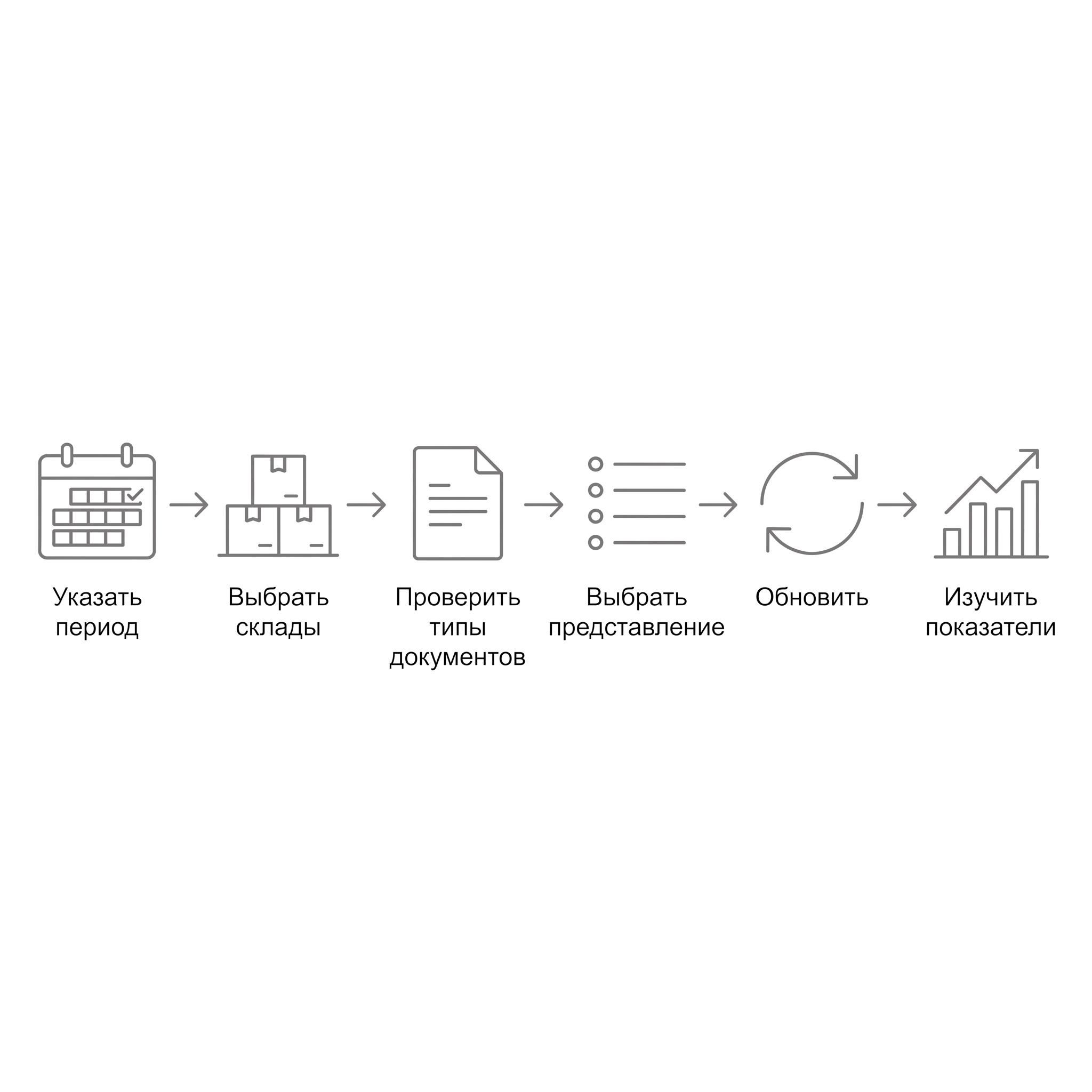
Настройте отчёт по следующему алгоритму:
- Укажите период. В полях «За период, с» и «по» задайте начальную и конечную даты. Чтобы посмотреть месяц, выберите его календарные границы, а для недельного отчёта — начало и конец нужной недели.
- Выберите склады. Отметьте склады, продажи по которым хотите увидеть. Если ресторан работает с несколькими складами или местами приготовления, проверьте, что выбор охватывает нужные данные.
- Проверьте типы документов. Отчёт может учитывать не только акты реализации, но и другие складские документы. Оставьте те операции, которые соответствуют вашей задаче.
- Выберите представление. Для общей статистики используйте обычный отчёт за период. Нужна ежедневная динамика — берите представление с разбивкой по дням.
- Обновите отчёт. Нажмите «Обновить», чтобы получить данные с учётом параметров, которые вы задали.
- Изучите показатели. Найдите нужные блюда и сравните количество, выручку и другие значения, которые показывает отчёт.
Какие столбцы показывает отчёт
Состав столбцов зависит от представления отчёта и настроек системы. Среди показателей — «Категория», «Элемент номенклатуры», «Средняя цена», «Количество», «Выручка», «Валовая прибыль», «Наценка, %», «% от выручки» и «Группа».
Объём продаж оценивайте по столбцу «Количество». Он показывает, сколько единиц учёта продали, а не сколько ресторан заработал. Для денежного результата смотрите «Выручку». А если хотите оценить прибыльность блюда, дополнительно проверьте себестоимость и то, насколько корректно система её учитывает.
Важно. Выбрали только один склад — данные по остальным складам могут не попасть в результат. Перед сравнением блюд проверьте, что в отчёт входят все нужные склады.

Как сравнить продажи по дням, неделям и месяцам
Отчёт «Продажи за период по дням» — это представление, которое помогает увидеть ежедневные результаты внутри выбранного интервала. Оно подходит, когда владельцу важно не только то, сколько блюд продали всего, но и как продажи распределились во времени.
Например, ресторан продаёт пасту и хочет выяснить, в какие дни гости заказывают её чаще. Владелец задаёт период, выбирает детализацию по дням и сравнивает количество порций за каждый день. Так проще заметить различия между буднями и выходными или оценить, как меняется спрос.
Установить автоматизацию iiko за 1 день
Какие показатели смотреть, зависит от вопроса:
- Узнать общее количество продаж за неделю — задайте даты недели и постройте отчёт за период.
- Сравнить продажи по дням — выберите представление «Продажи за период по дням».
- Проверить продажи по одному складу — выберите нужный склад в поле «Склад».
- Найти конкретное блюдо — ищите позицию по столбцу «Элемент номенклатуры».
- Сопоставить объём продаж и выручку — сравните столбцы «Количество» и «Выручка».
- Подготовить данные для дополнительного анализа — нажмите кнопку «Excel…» и выгрузите отчёт.
Если вы анализируете несколько месяцев, одной итоговой суммы недостаточно. Два месяца могут показать одинаковую выручку, но разное распределение продаж по дням и блюдам. Поэтому для оценки динамики сравнивайте сопоставимые периоды и проверяйте ежедневные значения.
Выгрузите данные в Excel, когда нужно сопоставить несколько периодов, отсортировать блюда или построить собственные сводные таблицы. В офисном отчёте для этого есть кнопка «Excel…».
Можно ли посмотреть продажи за прошлые месяцы? Да, в офисном отчёте вы задаёте нужные даты. Результат зависит от того, сохранились ли учётные данные, и от настроек системы.
Как анализировать продажи за период с помощью OLAP-отчёта
OLAP-отчёт по продажам анализирует данные по тем измерениям и показателям, которые выбрал владелец. В отличие от стандартного отчёта, он позволяет гибко менять группировку и фильтры. Это удобно, когда вопросов несколько и под каждый не хочется настраивать отдельный отчёт.
Например, можно сравнить продажи конкретного блюда по дням недели, посмотреть результаты по категориям или изучить показатели в разрезе сотрудников. Конкретные названия параметров и доступность отдельных настроек зависят от версии и конфигурации iiko.
OLAP-отчёт iiko: измерения и показатели
В классическом iikoOffice откройте «Отчеты → OLAP отчет по продажам». Затем настройте анализ:
- Установите период, за который хотите изучить продажи.
- Добавьте измерение «Блюдо», чтобы разделить результаты по позициям меню.
- Если нужно, добавьте измерение по дате или дню недели.
- Выберите показатель «Количество блюд», когда хотите узнать число порций.
- Добавьте фильтр по конкретному блюду, если изучаете одну позицию.
- Обновите отчёт и при необходимости выгрузите результаты в Excel.
Измерение определяет, как система разделит данные, а показатель — какое значение она посчитает. Измерение «Блюдо» группирует продажи по позициям меню, а показатель «Количество блюд» помогает сравнить объём продаж.
Документация iiko описывает и более подробный анализ по 15-минутным интервалам. В таком случае используют измерения «15-минутный интервал закрытия», «день недели» и «блюдо», а в качестве показателя выбирают «Количество блюд». Это пример более детальной настройки, а не обязательный набор параметров для любого отчёта.
Когда стандартного отчёта достаточно, OLAP настраивать необязательно. Но если нужно регулярно изучать спрос в разных разрезах, гибкая группировка упрощает работу.
Частая ошибка. Не сравнивайте показатели из разных отчётов, пока не проверили их параметры. Сначала убедитесь, что совпадают периоды, склады и правила учёта операций.
Как смотреть продажи в iikoFront
iikoFront — кассовое приложение, которое регистрирует продажи во время работы ресторана. Оно подходит для оперативной проверки результатов кассовой смены, но не заменяет офисный отчёт, когда нужно проанализировать произвольный интервал.
Отчёт iikoFront 043: что он показывает
Документация соответствующей линейки iikoFront описывает отчёт 043 «Продажи блюд». Он показывает блюда и модификаторы, которые продали и оплатили любым типом оплаты, кроме типа «Без выручки». Когда отчёт считает выручку, он учитывает скидки и надбавки.
Чтобы открыть отчёт, в iikoFront перейдите в «Сервис → Отчеты» и найдите «Продажи блюд». В зависимости от настроек можно группировать данные по блюдам, категориям, типам мест приготовления и официантам.
При этом учитывайте границы отчёта. Документация описывает отчёт 043 как инструмент, который показывает данные текущей кассовой смены и текущего терминала. Если нужно сравнить месяц или квартал, вернитесь в iikoOffice и постройте продажи за период.
Документация описывает и другие отчёты кассового приложения — они решают не те задачи, что отчёт о продажах:
- 043 «Продажи блюд» — блюда и модификаторы, которые продали.
- 024 «Общие списания блюд» — блюда и модификаторы, которые списали, а также позиции, которые провели по типу оплаты «Без выручки».
- 021 «Общий расход блюд» — сводные данные по продажам и списаниям блюд и модификаторов.
- 023 «Общие продажи блюд» — продажи за текущий учётный день по всем терминалам ресторана.
Номера и названия относятся к документации соответствующей линейки iikoFront. Доступность отчётов и их точное название сверяйте с той версией программы, которая стоит у вас.
Как учитывать модификаторы, скидки и себестоимость
Модификаторы — это дополнительные компоненты или варианты блюда, например дополнительный ингредиент или изменение состава заказа. Отчёты могут показывать их отдельно от основного блюда. Поэтому итог зависит от того, анализируете ли вы только сами блюда или ещё и дополнительные позиции.
В отчёте за период есть флажок «Свернуть модификаторы». Включите его — и система учтёт модификаторы вместе с блюдами, к которым они относятся, а в отчёте останутся сами блюда.
Например, владелец хочет оценить совокупную выручку и себестоимость пасты с дополнительными ингредиентами. Тогда имеет смысл объединить модификаторы с основными блюдами, чтобы увидеть нужную картину. Чтобы оценить прибыль, дополнительно проверьте, доступен ли столбец «Себестоимость» и корректно ли система учитывает затраты.
Но если задача — узнать, сколько дополнительных ингредиентов заказывают гости, модификаторы объединять не стоит. Их анализируйте отдельно.
Выручка, количество и прибыль отвечают на разные вопросы. Количество показывает объём продаж, выручка — денежную сумму от реализации, а прибыль требует корректных данных о себестоимости и учёте расходов.
Проверяйте также скидки, надбавки и возвраты. Разные отчёты могут по-разному учитывать операции, поэтому нельзя автоматически считать любые два итоговых значения сопоставимыми.
Важно. Если вы оцениваете популярность блюда, используйте количество продаж. Если хотите понять финансовый результат, дополнительно изучите выручку и себестоимость, а также проверьте, как отчёт учитывает модификаторы.
Почему продажи в iiko могут отличаться от ожидаемых
Количество блюд в отчёте не совпало с тем, что ждал владелец? Это не всегда ошибка кассира или программы. Часто причина связана с параметрами отчёта, с документами, которые вы выбрали, или с тем, какие операции владелец сравнивает.
Сначала проверьте период: если вы указали неверную начальную или конечную дату, продажи за период попадут в отчёт не полностью. Затем проверьте склады — при работе с несколькими складами выбор только одного из них даёт неполную картину.
Дальше проверьте типы документов. Офисный отчёт может учитывать разные складские операции. Если цель — проанализировать реализацию блюд, убедитесь, что вы выбрали документы, которые соответствуют этой задаче.
Отдельно проверьте, не сравниваете ли вы продажи со списаниями. Продажа отражает операцию реализации гостю, а списание — другую хозяйственную операцию. Общий расход объединяет сведения о продажах и списаниях, поэтому его нельзя без дополнительного анализа использовать вместо показателя продаж.
Есть и другие причины расхождений. Отчёт может показывать модификаторы отдельными строками, скидки и возвраты влияют на денежные результаты, а правила расчёта зависят от конкретного отчёта. Если вы сравниваете два источника данных, убедитесь, что они используют сопоставимые параметры.
Наконец, проверьте права доступа и настройки системы. В iikoFront доступ к отчётам зависит от разрешений пользователя, а настройки могут ограничивать выбор периода. Если нужный отчёт или интервал недоступен, обратитесь к администратору.
Названия меню тоже могут различаться. Официальная документация описывает разные версии iikoOffice и iikoFront, поэтому пути из статьи не гарантируют полного совпадения интерфейса во всех конфигурациях.
Как iiko помогает контролировать продажи ресторана
iiko — система автоматизации ресторана. Она позволяет анализировать продажи, которые регистрирует касса, через офисные и кассовые отчёты. Владелец смотрит, сколько блюд продали, сравнивает выручку и изучает спрос по отдельным позициям, категориям и временным периодам.
Продажи в iiko видно сразу в двух местах: в офисных отчётах и на кассе.
Например, в кейсе ресторана La Vida Loca внедрили iiko, включая инструменты аналитики продаж. Предыдущая программа давала мало возможностей для отчётности, из-за чего ресторану было сложнее оценивать спрос на блюда и контролировать показатели. В материалах кейса сказано, что iiko позволяет формировать отчёты о продажах в разрезе отдельных блюд, категорий и временных периодов.
Анализ продаж iiko: как выбрать отчёт под задачу
Анализ продаж iiko опирается на несколько отчётов, и в повседневной работе важно не просто получить цифры, а выбрать отчёт под конкретный вопрос. Чтобы узнать количество порций за месяц, постройте продажи за период. Чтобы сравнить результаты по дням недели, выберите детализацию по дням или настройте OLAP. А если нужно быстро проверить текущую кассовую смену, подойдёт отчёт iikoFront.
POSBazar — официальный дилер iiko в России. Когда выбираете и настраиваете систему, учитывайте задачи конкретного заведения: какие показатели нужны владельцу, какие отчёты доступны в установленной версии и как в заведении устроен учёт продаж. Это помогает выстроить аналитику под реальные процессы ресторана, а не подстраивать работу под случайный набор отчётов.
Если вы хотите настроить аналитику продаж, разобраться с отчётами iiko или подобрать решение для своего заведения, оставьте заявку на сайте POSBazar. Обсудите задачи ресторана со специалистами и определите, какие инструменты помогут контролировать продажи и оценивать спрос на блюда.
Коротко о важном
- Количество порций за месяц покажет «Отчет о продажах за период» в iikoOffice.
- Объём продаж смотрите по столбцу «Количество», а деньги — по столбцу «Выручка».
- Представление «Продажи за период по дням» разбивает выбранный интервал на ежедневные результаты.
- OLAP-отчёт по продажам пригодится, когда нужны разные разрезы: блюда, категории, сотрудники, дни недели.
- Отчёт 043 «Продажи блюд» в iikoFront ограничен текущей кассовой сменой и текущим терминалом.
- Перед сравнением блюд убедитесь, что в отчёт попали все нужные склады.
Частые вопросы
Где в iikoOffice лежит отчёт о продажах?
Путь зависит от конфигурации программы: отчёт находится либо в разделе «Отчеты», либо в «Товары и склады». Официальная документация описывает разные версии iikoOffice, поэтому интерфейс может не совпасть с описанным. Если нужный пункт меню не нашёлся, сверьтесь с установленной версией.
Чем OLAP-отчёт iiko отличается от обычного отчёта за период?
Стандартный отчёт даёт готовый набор столбцов, а OLAP позволяет гибко менять группировку и фильтры. Вы сами выбираете измерения — например «Блюдо» или день недели — и показатели вроде «Количество блюд». Это удобно, когда вопросов несколько и под каждый не хочется настраивать отдельный отчёт.
Как выгрузить отчёт о продажах в Excel?
В офисном отчёте для этого есть кнопка «Excel…». Выгрузка пригодится, если нужно сопоставить несколько периодов, отсортировать блюда или собрать свои сводные таблицы.
Почему в отчёте меньше блюд, чем ожидал владелец?
Начните с периода: неверная начальная или конечная дата оставит часть продаж за пределами отчёта. Дальше проверьте склады и типы документов — при нескольких складах один выбранный даёт неполную картину. Ещё одна причина: вы могли сравнить продажи со списаниями или с общим расходом, который объединяет и то, и другое.
Что делает флажок «Свернуть модификаторы»?
Система учтёт модификаторы вместе с блюдами, к которым они относятся, и в отчёте останутся сами блюда. Включайте флажок, когда нужна совокупная выручка и себестоимость блюда с добавками. А если интересно, сколько дополнительных ингредиентов берут гости, анализируйте модификаторы отдельно.








 Posbazar, 2006-2026