


 Рейтинг в Яндексе

 Москва


В этой статье:
Гость вводит адрес — и система за секунду решает, примет ресторан заказ или откажет. За это решение отвечают зоны доставки iiko: они определяют, какие адреса обслуживает заведение, какая точка выполнит заказ и сколько клиент заплатит за доставку. В iiko доставка складывается из трёх разных задач: география, условия работы и тарифы. Эти задачи нужно развести. В статье разберём оба способа построения зон, покажем пример платной и бесплатной доставки и объясним, почему инструкции для разных версий iiko отличаются.
Узнать больше об автоматизации iiko бесплатно
Что такое зоны доставки iiko и зачем они нужны
Зона доставки в iiko — это участок территории, на котором ресторан принимает заказы и организует доставку. Система смотрит на географические настройки и определяет, обслуживает ли заведение указанный адрес.
Ресторан может доставлять заказы в ближайшие кварталы, обслуживать более удалённые районы или распределять заказы между несколькими точками приготовления. Для каждой территории он задаёт свои условия работы и стоимость доставки — если версия системы, которую он использует, поддерживает нужные настройки.
Зона доставки решает прежде всего географическую задачу. Она отвечает на вопрос: может ли ресторан принять заказ по конкретному адресу?
Различайте зону доставки и зону обслуживания. Зона доставки определяет территорию, которую клиент видит доступной для заказа. Зона обслуживания помогает настроить расписание и автоматический выбор точки, которая приготовит и доставит заказ.
В iikoDelivery для Windows эти параметры опираются на доставочные терминалы. Один терминал обслуживает одну или несколько зон, а условия для разных зон могут отличаться. Поэтому настройка доставки iiko начинается не с тарифов, а с вопроса, кто и какую территорию обслуживает.
Зачем настраивать зоны отдельно от тарифов? География и стоимость решают разные задачи. Ресторан принимает заказы из нескольких районов — но это не означает, что система автоматически назначит каждому району нужную цену.
Важно. Не путайте время доставки со стоимостью. Нормативное время определяет временные условия обслуживания заказа, а тариф — денежную сумму, которую клиент платит за доставку.
Установить автоматизацию iiko за 1 день
Перед настройкой определите, сколько у ресторана точек приготовления, какие районы они обслуживают и должны ли тарифы различаться. Это поможет избежать пересечения правил и неправильного распределения заказов.

Как настроить зоны доставки iiko на карте или по радиусу
В iiko доставка опирается на два способа задать географию: зоны на карте или радиус от ресторана. Выбор зависит от того, где стоит заведение и какую территорию оно обслуживает.
В документации iikoweb географию настраивают в приложении «График работы и картография», в разделе «Настройка зон».
Выбор зон на карте. Границы доставки задают области, которые вы нарисовали на карте. Способ подходит, когда ресторан обслуживает конкретные районы, кварталы или территории сложной формы.
Радиус. Территорию задают расстоянием от ресторана в метрах. Способ подходит, когда доставка охватывает приблизительно круглую область вокруг заведения.
Настройка доставки по карте
Если ресторан работает в нескольких районах города, карта задаёт границы точнее, чем условный круг вокруг заведения.
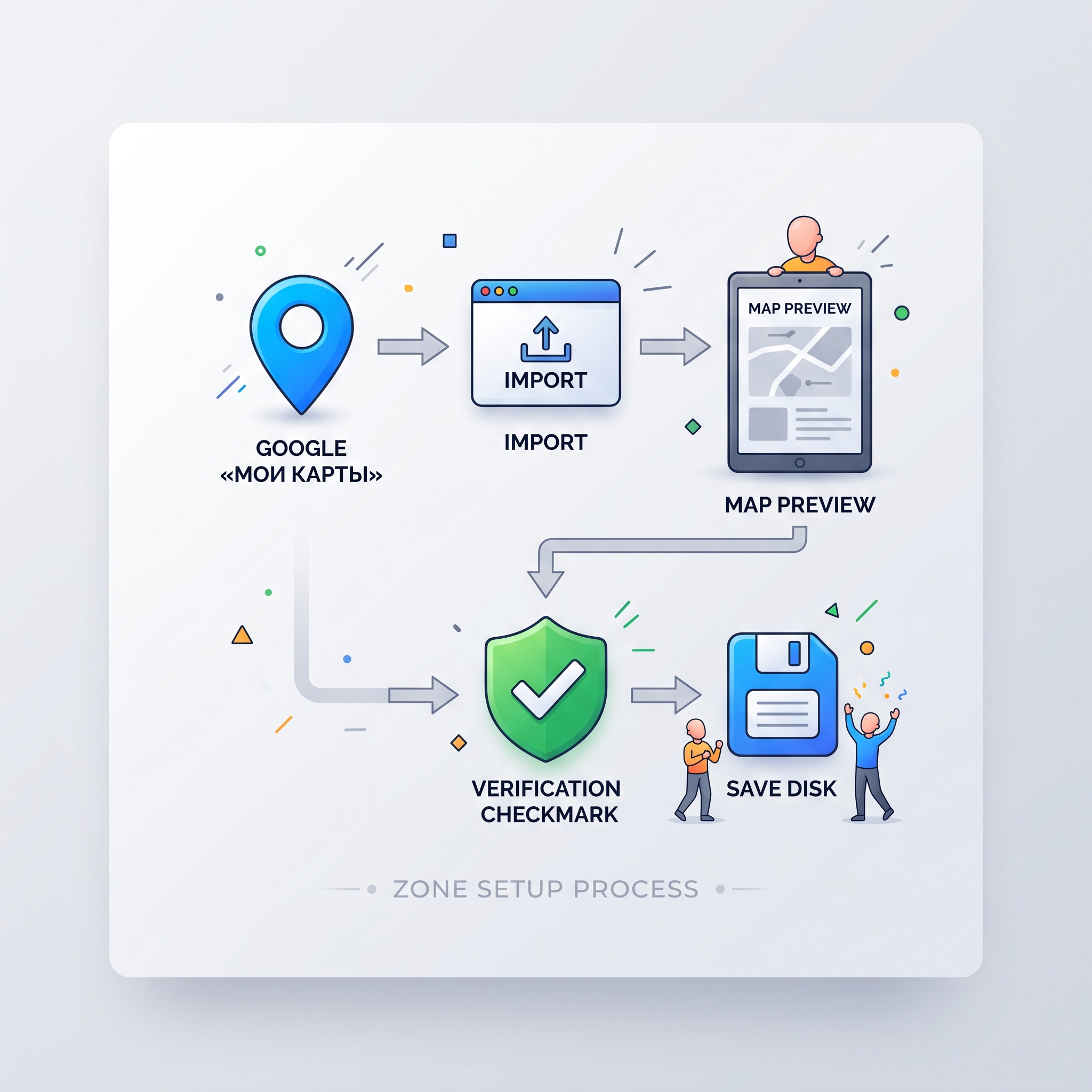
Порядок настройки выглядит так:
- Создайте карту с зонами в сервисе Google «Мои карты» и скопируйте ссылку.
- Откройте приложение «График работы и картография» и перейдите в раздел «Настройка зон».
- Выберите способ «Выбор зон на карте».
- Вставьте ссылку и нажмите «Обновить список зон».
- Нажмите «Показать карту» и проверьте, что система правильно импортировала зоны.
- Сохраните изменения.
После импорта проверьте названия зон и их границы. Система отображает карту некорректно? Не переходите сразу к тарифам: сначала убедитесь, что география доставки соответствует реальной территории обслуживания.
Настройка доставки по радиусу
Радиус подходит ресторанам, которые доставляют заказы на приблизительно одинаковое расстояние от заведения. Рисовать каждый район отдельно не придётся.
В разделе «Настройка зон» выберите способ «Радиус» и сохраните настройки. Затем перейдите к настройкам ресторанов и укажите расстояние для нужной зоны в метрах.
Ключевое условие — правильные координаты ресторана. Система считает радиус доставки iiko от географического положения точки, поэтому ошибка в широте или долготе сместит всю территорию.
Координаты вы проверите в разделе «Настройки и обслуживание системы».
Частая ошибка. Большой радиус не гарантирует, что ресторан обслужит все нужные адреса. Сначала проверьте координаты и фактическую географию, затем протестируйте несколько адресов внутри зоны и за её границей.
Как привязать зоны к ресторану, чтобы в iiko доставка попадала в нужную точку
Создать географию недостаточно. Привязка зоны доставки — это настройка, которая определяет, какой ресторан обслуживает конкретную территорию.
В приложении «График работы и картография» для этого используют вкладку «Настройки ресторанов». Выберите ресторан, нажмите «Добавить зону», введите название и подтвердите добавление.
Затем включите зону, укажите область на карте или радиус в метрах и задайте приоритет. После этого сохраните настройки.
Если у ресторана несколько точек приготовления, настройте зоны для каждой из них. Для сети это особенно важно: у разных точек могут быть собственные радиусы, территории пересекаются, а условия доставки различаются.
Как работает приоритет точки
Когда несколько точек подходят для доставки по одному адресу, система должна выбрать одну. При автоматическом выборе она учитывает адрес, условия обслуживания, расписание, доступность блюд и приоритет точки.
Приоритет задаёт очередность проверки подходящих вариантов. Решите заранее, какая точка получит заказ первой, а какая выступит альтернативой.
Адрес попал на пересечение территорий двух ресторанов? Одних зон на карте недостаточно. Проверьте, какую точку система выберет с учётом остальных условий.
Можно ли назначить несколько зон одному ресторану? Да. Документация iiko предусматривает несколько зон для одной точки. Для каждой зоны можно определить территорию и приоритет, а доступные условия доставки зависят от версии продукта, которую использует ресторан.
Как настроить расписание и условия доставки
Расписание доставки — это временные условия, в которых ресторан принимает и выполняет заказы. Они влияют на то, какая точка подходит для заказа в конкретный момент.
В Windows-версии iikoDelivery расписанием и распределением заказов управляют в разделе «Доставка → График работы и картография». Там задают общие условия для точек и зон, а при необходимости — отдельные условия для конкретных сочетаний.
К основным параметрам относятся время начала и окончания работы, нормативное время доставки, минимальная сумма заказа и дополнительная плата за доставку.
Все точки работают по одинаковому расписанию и используют одинаковые условия? Оставьте общие настройки. Если рестораны работают в разное время или обслуживают районы по разным правилам, задайте индивидуальные условия.
Например, одна точка принимает заказы на определённую территорию только в часы своей работы. Другая обслуживает часть той же территории по собственному расписанию. В такой ситуации в iiko доставка зависит не только от адреса, но и от доступности точки в момент оформления заказа.
Не смешивайте географические и временные условия. Зона отвечает за территорию, расписание — за время обслуживания. Если ресторан хочет менять тариф в течение дня, отдельно проверьте, поддерживает ли такую конфигурацию его версия iikoDelivery.
Как настроить стоимость доставки в iikoDelivery
Стоимость доставки в iikoDelivery — это сумма, которую ресторан добавляет к заказу за услугу доставки. Она может быть одинаковой для всех зон или различаться в зависимости от условий обслуживания.
Подробный механизм автоматического добавления платы описывает архивная документация Windows-версии iikoDelivery. Его нельзя без дополнительной проверки считать универсальной инструкцией для всех актуальных веб-интерфейсов iiko.
В этой Windows-схеме стоимость доставки задают через отдельную позицию, которую интерфейс обозначает как «блюдо». Система добавляет эту позицию в заказ, а её цена определяет плату за доставку.
Единая стоимость для всех зон
Если ресторан хочет брать одинаковую плату независимо от зоны, в документированной Windows-версии iikoDelivery включите параметр «Добавлять в заказ стоимость доставки».
Затем не отключайте параметр «Стоимость одинакова для всех точек доставки» и выберите нужную позицию в поле «Дополнительная плата за доставку».
После настройки проверьте цену выбранной позиции и итоговую сумму заказа. Если позиция содержит неправильную цену, система не начислит ожидаемый тариф.
Разная стоимость в зависимости от зоны
Ближайшие районы должны обходиться клиенту дешевле, чем удалённые? В архивной Windows-схеме для этого есть отдельный механизм настройки стоимости по зонам.
Включите добавление стоимости доставки и снимите флажок «Стоимость одинакова для всех точек доставки». Затем в таблице «Зоны доставки» укажите подходящую позицию в поле «Дополнительная плата за доставку» для каждой строки.
Например, ресторан устанавливает плату 150 рублей для ближайших кварталов и 300 рублей для более удалённого района. Эти суммы — иллюстрация тарифной политики, а не обязательные значения iiko.
Вот как выглядят основные сценарии в документированной Windows-версии iikoDelivery:
- Единая платная доставка — включить добавление стоимости и выбрать общую позицию платы.
- Разные тарифы по зонам — отключить единую стоимость и назначить позиции для отдельных зон.
- Разные тарифы по времени — настроить отдельные строки условий с нужными интервалами и платой.
- Бесплатная доставка от порога — создать условия с разными минимальными суммами и приоритетами.
- Различия по типу заказа — проверить настройку типов заказов и позиций платы в используемой конфигурации.
Названия параметров и порядок действий здесь относятся к архивной документации Windows-версии. Если ресторан работает в новом веб-интерфейсе, сначала сверьте доступные настройки с документацией именно этой версии.
Как выбрать тарифную модель
Перед настройкой определите, почему стоимость должна различаться. Если основная причина — расстояние, разделите территорию на зоны с отдельными тарифами. Если тариф зависит от времени или суммы заказа, одних географических зон недостаточно: потребуются соответствующие условия, если продукт их поддерживает.
Не добавляйте правила без необходимости. Чем больше пересечений в условиях, тем сложнее понять, почему конкретный заказ получил определённую стоимость. Начните с понятной схемы, проверьте её на реальных заказах и только потом усложняйте тарифы. Так настройка доставки iiko остаётся прозрачной для владельца и для кассира.
Важно. Механизм с отдельной позицией платы и конкретными флажками описан для Windows-версии iikoDelivery. Наличие тех же параметров в новом веб-интерфейсе не подтверждено, поэтому перед изменением настроек проверьте версию продукта.
Как сделать бесплатную доставку от определённой суммы
Бесплатная доставка от суммы заказа — это условие, при котором клиент не платит за доставку, если стоимость заказа достигает установленного порога. По сути в iiko доставка перестаёт попадать в чек, когда заказ дотягивает до нужной суммы.
В документированной Windows-версии iikoDelivery такую схему строят через несколько условий для одной зоны обслуживания. Условия различаются минимальной суммой заказа и приоритетом.
Предположим, ресторан берёт 150 рублей за доставку заказов до 499 рублей включительно, а при заказе от 500 рублей доставляет бесплатно. В этом примере настройки выглядят так:
- Бесплатная доставка — минимальная сумма заказа 500 ₽, дополнительной платы нет, приоритет 1.
- Платная доставка — минимальная сумма заказа 0 ₽, позиция «Доставка — 150», приоритет 2.
Логика следующая: система сначала проверяет правило с приоритетом 1. Если заказ достигает 500 рублей, подходит бесплатное условие. Если сумма меньше, система может выбрать следующее подходящее правило с платной доставкой.
Это пример, а не готовая универсальная настройка. Название позиции и тариф ресторан выбирает самостоятельно, а точный порядок применения условий нужно проверить в своей версии продукта.
Как избежать ошибочного начисления? Проверьте, что платное правило не срабатывает раньше бесплатного условия. Затем убедитесь, что минимальную сумму вы указали правильно и система не добавляет плату к заказу, который ресторан должен доставить бесплатно.
Проверяйте не только заказ на сумму выше порога. Особое внимание уделите граничному значению — в нашем примере это ровно 500 рублей. Именно такие заказы помогают выявить ошибки в условиях.
Какие требования к стоимости доставки нужно учитывать
Информация о стоимости доставки — это сведения о цене услуги и условиях, на которых клиент её получает. Ресторану нужно сообщать эту информацию заранее и рассчитывать итоговую сумму в соответствии с объявленными условиями.
Статья 10 Закона РФ «О защите прав потребителей» предусматривает предоставление необходимой и достоверной информации о товарах и услугах. Цена должна быть указана в рублях, а потребитель должен получить сведения об условиях приобретения и полной сумме, которую ему предстоит заплатить.
Для доставки еды это означает, что клиенту нужно понятно объяснить, сколько стоит услуга, от чего зависит тариф и при каких условиях доставка становится бесплатной.
Какие бы правила ни задал владелец, в iiko доставка должна стоить для клиента ровно столько, сколько он увидел при оформлении заказа. Если ресторан меняет цену в зависимости от адреса, клиент узнаёт итоговую стоимость до оформления. Если действует бесплатная доставка от определённой суммы, условие нужно сформулировать однозначно.
В проверенных материалах не установлены единый обязательный радиус доставки, фиксированное число зон, минимальная сумма заказа или универсальный тариф для ресторанов, которые работают с iiko. Эти параметры ресторан определяет с учётом своей модели работы и возможностей доставки.
Коротко по каждому параметру:
- Радиус доставки. Его указывают в метрах; универсальное обязательное значение не установлено. Выберите расстояние по фактическим возможностям доставки.
- Число зон. Универсальное обязательное количество не установлено. Разделите территорию так, чтобы условия обслуживания оставались понятными.
- Стоимость доставки. В документированной Windows-схеме она различается по зонам и точкам. Проверьте тарифы и итоговую сумму заказа.
- Бесплатная доставка. В той же схеме она зависит от минимальной суммы и приоритета условий. Проверьте порог и порядок применения правил.
- Информация для клиента. Цена указывается в рублях, информация об условиях приобретения должна быть необходимой и достоверной. Заранее объясните тарифы и условия бесплатной доставки.
Нельзя автоматически утверждать, что любая ошибка в настройке зоны влечёт конкретный штраф. Ответственность зависит от состава нарушения, а универсальная сумма штрафа именно за неправильную настройку зон в проверенной справке не установлена.
Частая ошибка. Настроить тариф внутри системы, но не проверить, какую цену видит клиент. Правильные параметры в административном интерфейсе сами по себе не гарантируют, что итоговая сумма в конкретном канале заказа соответствует объявленным условиям.
Как проверить зоны и стоимость доставки после настройки
Проверка доставки — это тест полного сценария: от ввода адреса до итоговой суммы заказа. Она показывает, действительно ли в iiko доставка работает так, как задумал ресторан. Недостаточно убедиться, что зона появилась на карте: проверьте выбор точки, условия обслуживания и начисление платы.
Сначала проверьте географию. Выберите адрес внутри зоны, адрес за её границей и адрес в месте пересечения территорий. Убедитесь, что система принимает или отклоняет заказ ожидаемым образом и выбирает нужную точку приготовления.
Затем проверьте расписание. Если точки работают в разное время, протестируйте заказ в соответствующие интервалы. Если тариф меняется в течение дня, убедитесь, что система применяет нужное условие в нужное время.
Для платной и бесплатной доставки проверьте несколько сумм:
- сумма ниже порога бесплатной доставки;
- ровно пороговое значение — в нашем примере 500 рублей;
- заказ выше порога;
- адрес на границе двух зон, если для них действуют разные тарифы.
После каждого теста сравните ожидаемую стоимость с итоговой суммой заказа. Убедитесь, что система не добавляет плату дважды и не начисляет её, когда заказ выполняет условия бесплатной доставки.
Если стоимость отличается от ожидаемой, последовательно проверьте зону, точку обслуживания, приоритеты, минимальную сумму и позицию платы. В радиусной модели дополнительно проверьте координаты ресторана. При настройке по карте убедитесь, что система правильно импортировала границы.
Какие ошибки чаще всего мешают правильной работе доставки
Чаще всего в iiko доставка сбивается не из-за одного параметра, а из-за сочетания географии, расписания и условий заказа.
Неправильные координаты. При радиусной модели неверная широта или долгота смещает территорию доставки. Сначала проверьте координаты, а затем корректируйте расстояние.
Некорректная карта. Список зон не обновился или система отображает карту не так, как вы ожидали? Проверьте ссылку и повторите импорт. Не переходите к тарифам, пока границы не соответствуют нужной территории.
Конкурирующие точки. Когда несколько ресторанов обслуживают один адрес, проверьте приоритеты и условия выбора точки. Иначе заказ уйдёт не туда, даже если вы настроили географию правильно.
Случайно включили единую стоимость. В архивной Windows-версии iikoDelivery этот параметр меняет принцип применения тарифа. Если ресторану нужны разные цены по зонам, проверьте, отключили ли вы единую стоимость и указали ли отдельные позиции платы.
Неправильная позиция платы. Если система добавляет стоимость через отдельную позицию, проверьте её цену. Неподходящая позиция разводит ожидаемый тариф и итог заказа.
Ошибки в бесплатной доставке. Неправильный порог или очередность проверки условий приводит к тому, что система начислит клиенту плату при заказе на нужную сумму. Проверьте приоритеты и граничные значения.
Инструкция не для той версии. Подробные названия полей и флажков стоимости доставки идут из архивной документации Windows-версии iikoDelivery. Нельзя автоматически переносить их в новый веб-интерфейс без проверки.
Как iiko и POSBazar помогают автоматизировать доставку
iiko помогает организовать географию доставки, распределять заказы между подходящими точками и задавать условия обслуживания в пределах возможностей конкретного продукта. При этом зоны решают только часть задачи. Ресторану нужно ещё контролировать поступление заказов, корректность данных и итоговую стоимость для клиента.
Для автоматизации важно учитывать и каналы, через которые гости оформляют заказы. Если сотрудники вручную переносят заказы из агрегаторов в кассовую систему, они допускают ошибки и задерживают приготовление.
Такую проблему решали при автоматизации стритфуда Fish Sandwich Club в Сочи. Для заведения внедрили модуль iikoDelivery и интеграцию с агрегаторами Яндекс Еда и Маркет Деливери. После интеграции заказы из агрегаторов стали поступать непосредственно в интерфейс кассы — сотрудникам больше не нужно переносить данные руками.
Этот пример показывает, что автоматизация доставки включает не только зоны и тарифы, но и движение заказа от канала продаж к кассе.
POSBazar — официальный дилер iiko в России. При выборе решения для конкретного ресторана сначала определите версию iiko, схему работы точек и каналы приёма заказов. Тогда настройка доставки iiko опирается на реальную схему работы заведения, а не на названия параметров из неподходящей версии программы.
Если ресторан уже работает с iiko, перед изменением тарифов проверьте текущую конфигурацию. Если заведение только открывается, заранее определите районы доставки, график работы, минимальную сумму заказа и правила бесплатной доставки.
Заключение
Настройка доставки iiko начинается с территории обслуживания: определите её по карте или радиусу. Затем привяжите зоны к ресторанам, задайте приоритеты и проверьте расписание. После этого настройте тарифы и протестируйте заказы с разными адресами и суммами. Тогда в iiko доставка работает предсказуемо и для ресторана, и для гостя.
Помните: подробные инструкции по автоматическому добавлению платы относятся к архивной Windows-версии iikoDelivery. Для нового веб-интерфейса отдельно проверьте доступные параметры и порядок настройки.
Если вы хотите организовать доставку, разобраться с текущими настройками или подобрать решение для своего заведения, оставьте заявку на сайте POSBazar. Специалисты помогут определить, какие настройки подходят вашей версии iiko и как проверить работу доставки до запуска для клиентов.








 Posbazar, 2006-2026