


 Рейтинг в Яндексе

 Москва


В этой статье:
В этой статье:
- Что такое iiko office и iikoserver: назначение и архитектура
- Технические требования к компьютеру
- Пошаговый алгоритм: установка iiko office на компьютер
- Первое подключение к ресторану: параметры сервера и авторизации
- Требования безопасности: двухфакторная верификация
- Устранение типичных ошибок при установке и входе
- Автоматизация ресторана iiko с компанией POSBazar
- Заключение
Если вы запускаете первый ресторан или пытаетесь победить хаос в уже работающем заведении, вам нужен жесткий контроль над каждым процессом. Программа iiko office, ее настройка и первое подключение станут вашим первым шагом к созданию прозрачного учета продуктов, денег и рабочего времени персонала. Современная автоматизация ресторана iiko помогает навести порядок на складе, в кассе и на кухне. В этой инструкции мы разберем, как развернуть бэк-офис, подготовить компьютер и быстро решить частые проблемы при первом запуске системы.
Узнать больше об автоматизации iiko бесплатно

Что такое iiko office и iikoserver: назначение и архитектура
Перед настройкой разберем, как работает программный комплекс. Система автоматизации состоит из нескольких элементов, которые взаимодействуют друг с другом по сети.
Специалисты называют настольное Windows-приложение iiko office «толстым клиентом». Разработчики создали программу для управляющих, владельцев ресторанного бизнеса и бухгалтеров-калькуляторов. С помощью этого инструмента они ведут складской, финансовый и кадровый учет. В iiko office вы настраиваете меню, цены и скидки, а также анализируете детальные отчеты. Приложение работает напрямую с сервером.
Ядро всей системы автоматизации — iikoserver. Он управляет базой данных MS SQL и обрабатывает транзакции от касс и компьютеров. Инженер устанавливает iikoserver локально на кассу или на отдельный компьютер в ресторане. Также вы можете выбрать облачный вариант — iikoCloud.
Файл-инсталлятор Setup.RMS.BackOffice.exe отвечает за установку iiko office. Этот файл не содержит кассовый модуль iikoFront и серверную часть. При авторизации терминала система резервирует лицензию из купленного пакета и привязывает компьютер к вашему серверу.
Технические требования к компьютеру
Для стабильной работы бэк-офиса компьютер должен соответствовать системным требованиям. Слабый компьютер зависает при обработке больших баз данных, особенно если они содержат более 100 тысяч транзакций.
- Процессор (CPU)
- Минимальные требования: 2 ядра, 4 потока, частота от 2.0 ГГц, Cache от 2 МБ.
- Рекомендуемые требования (для баз > 100 тыс. транзакций): 4 ядра и более, частота от 3.0 ГГц.
- Оперативная память (RAM)
- Минимальные требования: от 2 ГБ.
- Рекомендуемые требования: от 4 ГБ до 8 ГБ.
- Накопитель (Диск)
- Минимальные требования: от 100 ГБ свободного места, HDD.
- Рекомендуемые требования: SSD (обязательно для крупных баз данных), повышенная скорость чтения и записи.
- Операционная система (OS)
- Минимальные требования: Windows 8.1, Windows Server 2008 R2 / 2012 R2, Windows 10 (v1607+).
- Рекомендуемые требования: Windows 10 / 11 (x64) с последними обновлениями безопасности, Windows Server 2016 и выше.
- Сетевая карта
- Минимальные требования: 100 Mbit Ethernet.
- Рекомендуемые требования: 1 Gbit Ethernet, стабильный интернет-канал от 10 Мбит/с.
- Разрешение экрана
- Минимальные требования: 1280х1024.
- Рекомендуемые требования: 1920х1080 и выше.
Важно. Если вы ставите iiko office на Windows 8.1, сначала установите обновления KB2919355 и KB2919442. Без них установщик прервет процесс.
Управляющие часто спрашивают про совместимость с другими платформами. Например, операционная система macOS напрямую не поддерживает iiko office. Вы можете запустить программу на компьютерах Apple Mac только через виртуальную машину (например, Parallels Desktop) или удаленный рабочий стол (RDP).
Установить автоматизацию iiko за 1 день
На операционной системе Linux настольное приложение тоже не работает. На таких серверах пользователи запускают веб-кабинет iikoWeb через браузер. Для полноценного настольного бэк-офиса в любом случае понадобится Windows.
Пошаговый алгоритм: установка iiko office на компьютер
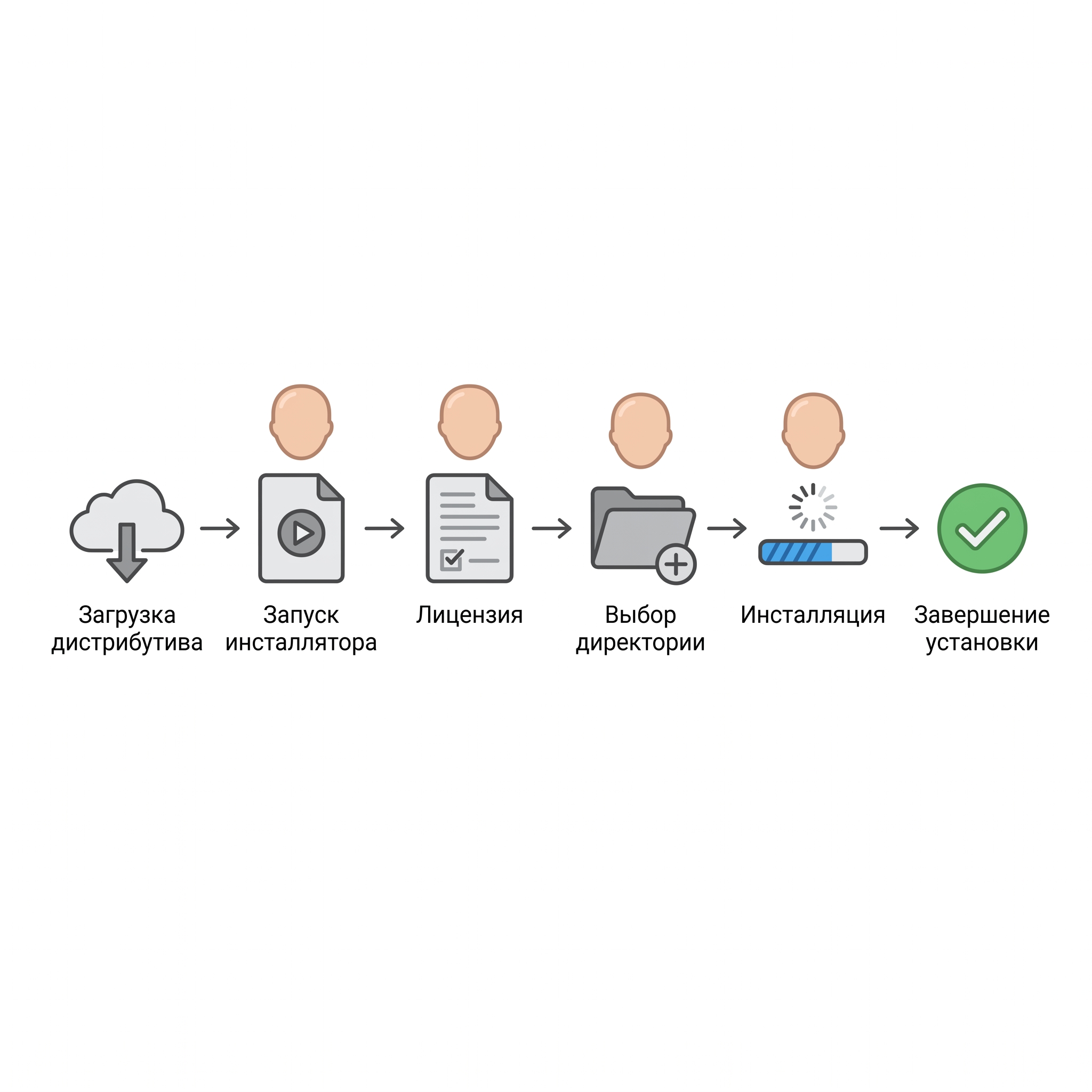
Вы можете установить программу вручную за шесть простых шагов. Перед началом работы закройте все лишние приложения на компьютере.
- Скачайте дистрибутив. Для начала работы вам нужно скачать iiko office на компьютер. Проследите, чтобы версия установщика строго совпадала с версией iikoserver, на которой работает ваш ресторан. Дилер предоставит вам ссылку на файл Setup.RMS.BackOffice.exe. Также актуальные версии хранятся в репозитории обновлений iiko. Посмотреть текущую версию вы можете на кассовом терминале в левом верхнем углу.
- Запустите инсталлятор. Откройте папку со скачанным файлом и запустите Setup.RMS.BackOffice.exe от имени администратора.
- Примите лицензионное соглашение. Прочитайте текст на экране и поставьте галочку «Я согласен с условиями».
- Выберите папку. По умолчанию установщик копирует файлы в папку C:\Program Files\iiko. Чтобы изменить путь, нажмите кнопку Параметры и укажите нужную папку.
- Запустите установку. Нажмите кнопку Установить. Программа скопирует системные файлы на жесткий диск.
- Завершите процесс. Когда программа закончит копирование и сообщит об успешном завершении, нажмите Закрыть. Инсталлятор создаст ярлык на рабочем столе.
Часто управляющие ставят программу на домашний ПК — это стандартный сценарий работы. На домашний компьютер вы устанавливаете только клиентскую часть бэк-офиса. Чтобы подключиться к базе данных, вам понадобятся стабильный интернет, внешний IP-адрес, домен сервера или адрес iikoCloud, а также логин и пароль.
Частая ошибка. Установка версии бэк-офиса, которая отличается от версии сервера. Несовпадение версий заблокирует вход и вызовет ошибку подключения.
Первое подключение к ресторану: параметры сервера и авторизации
При первом запуске iiko office открывает окно авторизации. Чтобы подключить приложение к базе данных, заполните обязательные поля. Шаблон адреса зависит от архитектуры и лицензии.
- Локальный сервер (iikoRMS / LifeTime)
- Шаблон адреса (Server URL): http://<IP-адрес_сервера>:<порт>/resto
- Пример ввода: http://192.168.1.100:8080/resto
- Облачный сервер (iikoCloud)
- Шаблон адреса (Server URL): https://<доменное_имя>:443/resto
- Пример ввода: https://myrestaurant.iiko.it:443/resto
Учитывайте технические параметры портов:
- Для локальных серверов по протоколу HTTP вы используете порт 8080. Для безопасных облачных соединений по HTTPS — порт 443.
- Для нового локального сервера система создает учетную запись admin. Для облака логин присылает партнер в приветственном письме.
- Партнер передает первоначальный пароль от учетной записи admin после базового развертывания. Измените его при первом входе в меню «Администрирование» — «Сменить свой пароль».
В iiko office вход в личный кабинет: безопасность данных
Когда пользователь выполняет в iiko office вход в личный кабинет, он получает доступ ко всем инструментам управления рестораном.
Первичная активация лицензии при развертывании сервера с нуля
Если вы запускаете бэк-офис на новом сервере, система сначала откроет окно лицензирования. Чтобы активировать программу, выполните следующие шаги:
- Введите Клиентский ID (лицензионный код), который выдал дилер iiko.
- Подключите компьютер к интернету. Система активирует лицензию через облачный сервер.
- Нажмите кнопку Установить. На экране появится список доступных модулей для вашего заведения.
- Закройте окно лицензирования. Система откроет стандартное окно входа.
Без интернета локальный сервер работает автономно до 30 дней. Когда этот срок истечет, iiko office заблокирует вход для всех пользователей до восстановления связи с сервером лицензий.
Требования безопасности: двухфакторная верификация
Безопасность данных защищает бизнес от потерь. Сейчас действует обязательное правило: все пользователи на облаке (iikoCloud) и серверах iikoChain должны верифицировать электронную почту.
Если вы не подтвердите e-mail в профиле iikoWeb в течение 7 дней, система заблокирует доступ в iiko office.
Вы можете восстановить доступ двумя способами:
Во-первых, попросите коллегу с правами суперадминистратора сбросить ваш пароль в разделе «Сотрудники». После этого войдите под новым временным паролем в веб-кабинет iikoWeb и подтвердите почту кодом из письма.
Во-вторых, если в заведении нет других администраторов, отправьте дилеру официальный запрос на бланке организации. Специалисты сбросят пароль вручную.
Срок. Система заблокирует учетную запись на облачном тарифе ровно через 7 дней после создания, если пользователь не подтвердит e-mail в профиле iikoWeb.
Устранение типичных ошибок при установке и входе
Вы можете самостоятельно решить большинство технических трудностей при первом запуске.
1. Несовпадение версий (Version Mismatch)
- Симптомы: система выдает ошибку при попытке авторизации.
- Причина: вы установили версию офиса, которая отличается от версии сервера.
- Решение: скачайте файл Setup.RMS.BackOffice.exe той версии, на которой работает ваш сервер. Посмотреть версию сервера вы можете в левом верхнем углу экрана iikoFront на кассе.
2. Конфликт сетевых портов (порт 8080 занят)
- Симптомы: локальный сервер не запускается, а офис выдает ошибку сети.
- Причина: порт 8080 часто занимает Универсальный транспортный модуль (УТМ) ЕГАИС, который работает на том же компьютере.
- Решение: измените порт УТМ ЕГАИС на 8081 в конфигурационном файле transport.properties (каталог C:\TT\transporter\conf). Или измените порт Tomcat-сервера iiko на свободный (например, 8030) в файле server.xml (каталог C:\Program Files\iikoRMS\Server\Tomcat\conf\).
3. Блокировка систем брандмауэром или антивирусом
- Симптомы: вы ввели правильный адрес, пинг идет, но система выдает ошибку «Сервер недоступен».
- Причина: сетевой экран Windows или антивирус блокирует передачу пакетов по портам 8080 и 443.
- Решение: добавьте исполняемый файл в исключения брандмауэра Windows. Вручную откройте порты 8080 (HTTP) и 443 (HTTPS) для трафика.
Автоматизация ресторана iiko с компанией POSBazar
Инженеры компании POSBazar помогают правильно развернуть систему автоматизации. Комплексная автоматизация ресторана iiko исключает технические сбои при запуске. Специалисты настраивают серверы, кассы и бэк-офис.
Инженеры POSBazar настроили учет в сетевом кафе восточной кухни «Домашний вкус». Для этого проекта клиент купил лицензии iiko (модули iiko office и iikoFront), терминалы iPos X1, принтеры Rongta RP-335 и фискальные регистраторы Атол 77Ф.
Во время работы инженеры разделили задачи программных модулей. На кассах они установили iikoFront. Для отчетов, технологических карт и аналитики настроили iiko office. Такой подход помог автоматизировать процессы сетевого заведения, упростил работу бухгалтера-калькулятора и дал руководству мгновенный доступ к данным для расчета себестоимости блюд и наценки.
Заключение
Когда вы правильно устанавливаете бэк-офис, верифицируете профили и настраиваете порты, заведение работает стабильно. Ошибки при первом подключении тормозят складской учет и усложняют жизнь бухгалтерии. Чтобы избежать сбоев, доверьте настройку профессионалам.
Оставьте заявку на сайте posbazar.ru/. Специалисты POSBazar подберут надежное оборудование, установят программное обеспечение и запустят систему учета.







 Posbazar, 2006-2026